USB Camera
- 18.00
- 3,4
- Installationer
- 5.00M
- Pris
- Free
Skärmbilder
Analys av Reviewed
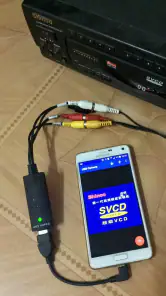
USB Camera är en Android-app för dig som vill använda en extern USB-kamera eller videokälla tillsammans med mobilen, snarare än att bara filma med telefonens inbyggda kamera. Jag tycker att den är mest intressant när själva anslutningen är poängen: exempelvis om du redan har en EasyCap-adapter eller en UVC-enhet och vill kunna se eller spela in dess bildflöde på en Android-enhet. Det är en smalare uppgift än vanlig mobilfilmning, men för rätt person kan den göra en annars omständlig koppling användbar.
Avgör först om du behöver en extern videokälla
Innan du installerar appen är den viktigaste frågan vilken kamera eller källa du faktiskt tänker ansluta. USB Camera är inte främst ett alternativ till telefonens vanliga kameraapp; den är till för externa USB-enheter. Om du bara vill filma familjen, spela in ett klipp på promenaden eller göra en snabb video för sociala medier är mobilens inbyggda kamera normalt den enklare vägen. Du slipper adapter, kabel och kontroll av kompatibilitet.
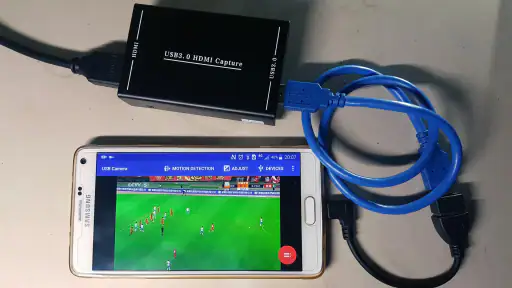
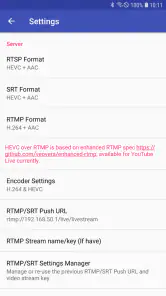
För den som redan har en UVC-kamera eller EasyCap-utrustning ser kalkylen annorlunda ut. Då kan appen fungera som länken mellan tillbehöret och Android-enheten, med möjlighet att hantera video- och ljudflödet för inspelning eller sändning. Det är ett mer tekniskt upplägg än att trycka på inspelningsknappen i en standardkamera, så jag skulle börja med att kontrollera att just den anslutning jag vill använda passar arbetsflödet innan jag planerar en viktig inspelning.
Appen är gratis och utvecklas av 沈垚, även känt som ShenYao China. Den hör hemma bland video- och redigeringsappar, men det är anslutningen till extern utrustning – inte avancerad efterbearbetning – som gör den speciell. Den har PEGI 3, ett genomsnittsbetyg på 3,4 och över fem miljoner installationer. Jag ser det som tecken på att den fyller ett tydligt behov för många, samtidigt som betyget påminner om att upplevelsen kan bero mycket på utrustning och förväntningar.
När USB Camera gör mest nytta
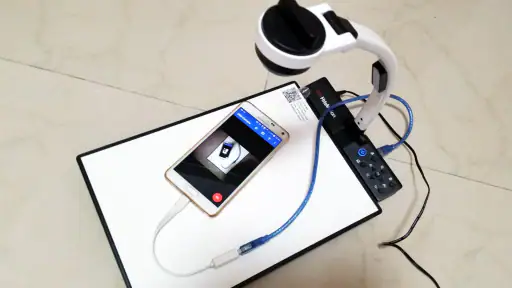
Den tydligaste styrkan är att appen riktar sig till en situation som vanliga kameraappar ofta inte löser: att ta emot bild från en källa som är ansluten via USB. Om du exempelvis vill använda en separat UVC-kamera i ett fast arbetsflöde kan telefonen bli en praktisk skärm och inspelningsenhet, i stället för att du måste hålla dig till kameran som sitter i mobilen.
Ett vardagligt scenario kan vara att du vill följa en bildkälla vid ett skrivbord medan du gör något annat på samma plats. Med en kompatibel extern kamera ansluten kan telefonen fungera som en fristående visningspunkt, och du kan välja att spela in flödet när det behövs. Det är särskilt användbart när kamerans placering eller riktning är viktigare än att ha telefonen i handen. För att undvika onödigt strul skulle jag först prova hela kedjan i lugn och ro: kamera, eventuell adapter, kabel och app – innan jag förlitar mig på den inför en lektion, demonstration eller annan inspelning som bara görs en gång.
En mindre uppenbar fördel med ett sådant upplägg är att du kan skilja på var bilden fångas och var den hanteras. Telefonen behöver inte stå där själva motivet finns, om en kabelansluten kamera är bättre placerad. Det kan vara relevant vid en stationär arbetsplats eller när du vill hålla händerna fria. Samtidigt blir kabeldragning och placering en del av lösningen: en anslutning som fungerar på bordet är inte automatiskt smidig att ta med sig runt.
Jag skulle också tänka på appen som ett verktyg för test och kontroll, inte bara som en inspelningsknapp. Om bilden inte dyker upp är det värdefullt att felsöka i små steg: se först till att den externa enheten är rätt ansluten, prova sedan en annan kabel eller adapter om du har en sådan, och ändra bara en sak åt gången. Då blir det lättare att avgöra om problemet ligger i själva källan, anslutningen eller appens samspel med den. Det är ett praktiskt arbetssätt, även om det inte gör en inkompatibel kombination kompatibel.
Inspelning och sändning kräver lite planering
För den som vill spela in är den centrala poängen att materialet kommer från den anslutna videokällan, inte nödvändigtvis från telefonens egen kamera. Det gör appen relevant när den externa kamerans vy är det du vill bevara. Jag skulle däremot inte utgå från att ett fungerande förhandsflöde automatiskt betyder att hela inspelningsrutinen är färdig. Gör en kort provtagning och kontrollera både bild och ljud innan du går vidare med längre material.
Ljud är värt extra uppmärksamhet. När både video och ljud ingår i samma arbetsflöde kan det vara lätt att fokusera på att bilden visas och glömma att kontrollera ljuddelen separat. Mitt råd är att spela in ett kort test där någon pratar eller där det finns ett tydligt ljud, och sedan lyssna på resultatet. Det är ett enkelt sätt att upptäcka en felaktig källa eller en anslutning som inte beter sig som du tänkt, innan inspelningen blir viktig.
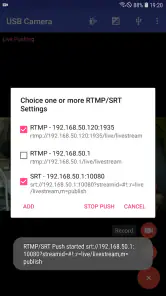
Appen kan också passa när målet är att sända ett video- och ljudflöde i stället för att bara spara en inspelning. Här skulle jag hålla förväntningarna praktiska: först behöver den anslutna källan fungera stabilt, och därefter behöver hela sändningsupplägget testas. Om du förbereder en presentation eller en livesituation är det klokt att kontrollera bild, ljud och kablage i samma miljö som du ska använda senare. En lösning som fungerar under ett snabbt skrivbordstest kan bli mindre bekväm om du måste flytta runt utrustningen.
Det är också här appens specialisering märks. USB Camera kan vara ett rimligt val när du redan äger den externa videoutrustningen och vill få in dess flöde på Android. Den ersätter däremot inte automatiskt en komplett redigeringsmiljö eller ett större sändningssystem. Om ditt mål är att klippa ihop flera scener, lägga på omfattande effekter eller bygga en avancerad produktion är en app med tydligt fokus på redigering eller produktion troligen ett bättre huvudverktyg.
Alternativen är bättre när arbetsflödet är enklare
Jämfört med telefonens vanliga kameraapp tar USB Camera ett extra steg: du behöver en extern enhet och en fungerande USB-anslutning. Det är en nackdel om det du vill göra redan går utmärkt med den inbyggda kameran. Standardappen är ofta det naturligare valet för snabb fotografering, vanlig video och enkel delning, eftersom den inte kräver att du först sätter ihop ett tillbehörssystem.
En annan typ av alternativ är appar som främst är byggda för att redigera klipp efter inspelningen. De passar bättre om det viktigaste är att trimma material, kombinera sekvenser eller göra en färdig video. USB Camera är mer relevant när den externa källan måste visas eller fångas. Det är alltså inte ett direkt val mellan två identiska verktyg, utan mellan olika delar av videokedjan: upptagning från extern utrustning här, respektive redigering eller enklare mobilfilmning någon annanstans.
Om du främst vill visa en bild på en större skärm kan en särskild visningslösning också vara mer passande, beroende på hur din utrustning är uppbyggd. Om du däremot vill spela in just den USB-anslutna källan på telefonen blir appens inriktning mer relevant. Jag skulle välja efter den konkreta uppgiften snarare än efter vilken app som verkar mest allsidig. Specialiserade verktyg kan vara bra, men bara när deras specialitet sammanfaller med det du behöver.
Räkna med att kompatibilitet påverkar upplevelsen
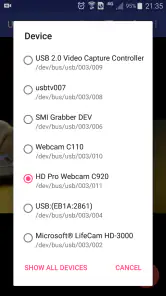
Den största friktionen är beroendet av flera delar som måste fungera ihop. Det räcker inte att appen verkar lämplig; även USB-kameran eller EasyCap-enheten, anslutningen och Android-enheten behöver passa det tänkta upplägget. Därför skulle jag inte köpa extra utrustning enbart med antagandet att appen löser varje kompatibilitetsproblem. Börja hellre med tillbehör du redan har tillgång till, eller testa kombinationen innan du bygger ett mer permanent system runt den.
En annan praktisk avvägning är rörlighet. En extern kamera kan ge en användbar vinkel, men en kabelbunden lösning är ofta mindre flexibel än att bara lyfta upp telefonen och filma. Om du behöver gå omkring, byta plats ofta eller fånga spontana ögonblick är det sannolikt mer arbete än nytta. Om utrustningen däremot står på samma plats och har en tydlig uppgift kan den extra förberedelsen kännas rimlig.
Jag skulle även skilja på teknisk felsökning och själva innehållet. Om bildflödet strular kan man lätt lägga tid på att justera delar av kedjan utan att veta vilken som är boven. Ett bra knep är att hålla ett enkelt testprotokoll: använd samma källa och samma telefon, byt en kabel eller adapter i taget och notera vad som förändras. Det är kanske inte lika lockande som att börja spela in direkt, men det sparar tid om du ska använda utrustningen återkommande.
Med ett betyg på 3,4 är det rimligt att gå in med realistiska förväntningar snarare än att förvänta sig en polerad lösning för varje tänkbar enhet. Samtidigt har appen passerat fem miljoner installationer, vilket visar att användningsområdet inte är helt nischat. Jag skulle tolka kombinationen som en signal om att den kan vara värdefull för rätt utrustning och arbetsflöde, men att den inte nödvändigtvis är det bekvämaste valet för alla som vill spela in video på Android.
Vem bör välja den – och vem bör låta bli?
Jag rekommenderar USB Camera till dig som redan har en extern USB-kamera eller EasyCap-lösning och vill använda en Android-enhet för att hantera dess video- eller ljudflöde. Den passar särskilt bra om du kan testa uppkopplingen i förväg och har ett återkommande behov där den externa källan faktiskt ger något som mobilkameran inte gör. Att appen är gratis gör det enklare att prova, men gratis betyder förstås inte att all utrustning automatiskt fungerar tillsammans.
Jag skulle hoppa över den om du bara vill ha en enkel kameraapp, om du inte har en extern videokälla eller om du behöver ett färdigt verktyg för omfattande redigering. Den är heller inte mitt förstaval för en viktig inspelning där du inte har tid att testa kablar och enheter i förväg. I sådana fall är en välbekant kameraapp eller en lösning som är byggd för just din produktionsuppgift ett säkrare och enklare val.
Min slutsats är att USB Camera är värd att prova när ditt behov börjar vid en USB-ansluten bildkälla, inte vid telefonens lins. Den kan göra ett ganska tekniskt arbetsflöde användbart på Android, men kräver att du tar kompatibilitet och provkörning på allvar. Om du har rätt tillbehör och vill fånga eller sända dess flöde är appen ett rimligt första steg. Om du bara vill spela in vanlig video blir den extra utrustningen och förberedelsen mest onödigt krångel.
USB Camera Vanliga frågor
Vad är USB Camera och vad kan appen användas till?
USB Camera är en app som kan visa och spela in video från en kompatibel kamera som ansluts till en Android-enhet via USB, vanligtvis med en OTG-adapter. Den kan vara användbar för exempelvis inspektion med endoskop, övervakning eller videomöten. Funktionerna beror på appversionen och kamerans stöd; namnet används dessutom av flera appar, så kontrollera att du väljer rätt app och utvecklare i appbutiken.
Vilken utrustning och vilka anslutningar behöver jag?
Du behöver en kamera som stöds av appen, en Android-enhet med USB-OTG-stöd samt en lämplig USB-kabel eller adapter. Vissa telefoner har USB-C medan kameran använder USB-A eller micro-USB, vilket kan kräva en adapter. Kontrollera även att kameran får tillräckligt med ström och att appens krav matchar din Android-version. En vanlig USB-webbkamera fungerar inte nödvändigtvis med varje telefon eller app.
Fungerar USB Camera på iPhone eller iPad?
Kompatibiliteten beror på den specifika appen och vilken typ av USB-kamera du vill ansluta. Många appar med namnet USB Camera är avsedda för Android och kan därför inte installeras på iOS. iPhone och iPad har dessutom egna begränsningar för externa kameror och tillbehör. Innan du laddar ner något bör du kontrollera appens plattform, systemkrav och information om stöd för externa USB-kameror i App Store.
Är appen gratis, och finns det köp eller annonser?
Pris och intäktsmodell kan skilja sig mellan appar som heter USB Camera och kan också ändras över tid. En app kan vara gratis att installera men ändå innehålla annonser, köp i appen eller betalda funktioner. Läs appbutikens prisuppgifter och avsnitt om köp innan du installerar, och kontrollera även recensioner för att se om användare nämner begränsningar. Ladda helst ner appen från den officiella butiken.
Vad bör jag tänka på kring behörigheter och inspelningar?
En kameraapp kan behöva åtkomst till kamerafunktioner och, om du vill spara video eller bilder, lagring eller mediefiler. Bevilja bara behörigheter som verkar relevanta för användningen och granska appens integritetsinformation i butiken. Inspelningar kan innehålla privata eller känsliga uppgifter, så tänk på var filerna sparas och dela dem försiktigt. Om appen inte hittar kameran kan du kontrollera anslutningen och behörigheterna innan du provar igen.
Fördelar
- Kan visa video från kompatibla USB-kameror direkt på mobilen.
- Praktisk för inspektioner där mobilens inbyggda kamera inte räcker till.
- Stöd för USB-kameror med UVC kan göra installationen enkel.
- Kan vara användbar för övervakning och dokumentation på plats.
- Ett sätt att återanvända en extern kamera med Android-enheten.
Nackdelar
- Kräver en kompatibel USB-kamera och ofta en OTG-adapter.
- Fungerar inte med alla kameramodeller eller Android-enheter.
- USB-anslutningen kan dra mycket ström från telefonen.
- Bild och funktioner kan variera beroende på kamera och enhet.
- Appen kan behöva behörigheter för kamera
- mikrofon eller lagring.
- Kategori
- Videospelare och redigerare
- Version
- Varierar beroende på enhet