TV-webbläsare - BrowseHere
- 52.00
- 4,2
- Installationer
- 50.00M
- Pris
- Free

Skärmbilder
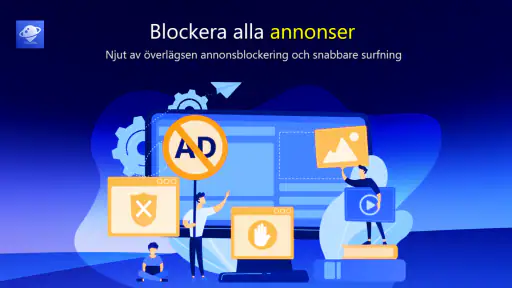
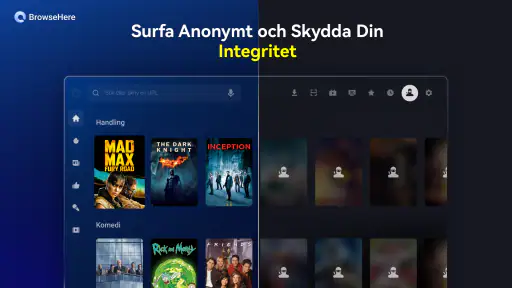
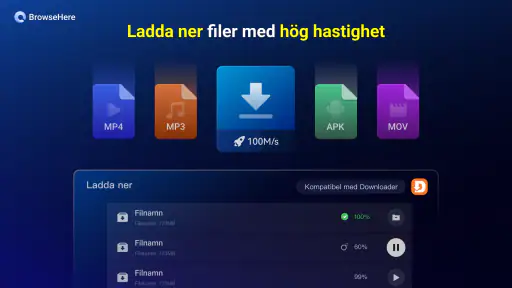
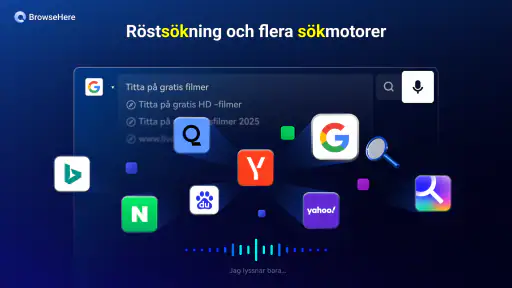
Analys av Reviewed
När jag vill öppna en webbsida direkt på en TCL-tv är det skönt att slippa plocka fram mobilen eller starta en dator. TV-webbläsare - BrowseHere är byggd för just den typen av användning: att surfa från soffan med tv:n som skärm. Den passar bäst för korta, enkla ärenden och webbsidor som fungerar bra i ett tv-format. Jag ser den inte som en ersättare för en vanlig datorwebbläsare, men som ett lättillgängligt verktyg för rätt tillfälle fyller den en tydlig funktion.
Välj BrowseHere när tv:n faktiskt hjälper
Innan jag börjar surfa på tv:n tänker jag igenom vad den stora skärmen tillför. Om målet är att flera personer ska kunna se samma programsida eller klipp är tv:n praktisk. Om jag däremot bara vill läsa en artikel själv eller snabbt leta upp en adress är mobilen oftast snabbare. Den skillnaden låter självklar, men den hjälper mig att slippa göra en enkel uppgift onödigt omständlig.
Appen är särskilt rimlig för TCL-ägare som vill nå en sida via webben utan att byta till en annan enhet. Den kan också vara användbar när det man vill visa inte finns där man brukar leta bland tv-apparna. För den som främst vill skriva, jämföra många sidor eller hantera konton blir en telefon, surfplatta eller dator däremot ett bättre förstaval. Jag skulle se det som ett komplement till tv:ns vanliga appar, inte som en anledning att ersätta dem.
En detalj som ofta avgör om upplevelsen blir lugn eller frustrerande är hur mycket text uppgiften kräver. En kort adress eller enkel sökning kan vara hanterbar från soffan, medan ett långt lösenord eller flera formulärfält gör varje steg mer märkbart. När jag vet att en sida kräver mycket inmatning försöker jag därför lösa den delen på en annan enhet och använda tv:n när det är dags att visa innehållet.
En enkel rutin från soffan
BrowseHere är en kostnadsfri webbläsarapp från TCL Group, placerad bland verktyg. Den är avsedd för TCL smart-tv och har PEGI 3, så innehållet i appen riktar sig inte till en särskild vuxen målgrupp. Den genomsnittliga betygsnivån är 4,2, och appen har över 50 miljoner installationer. Det säger något om dess spridning, men den praktiska frågan är förstås om den passar hur du faktiskt använder tv:n.
Mitt enklaste användningsfall är att öppna en webbsida som kompletterar det jag tittar på: en programsida, en nyhetsartikel eller en videosida som jag vill visa på en större skärm. På tv blir text och bilder lätta att dela med andra i rummet, men det märks också snabbt att en fjärrkontroll inte är lika smidig som en mus och ett tangentbord. Jag skulle därför börja med en konkret uppgift i stället för att försöka använda webbläsaren som huvudsakligt sätt att utforska internet.
En fungerande vardagsrutin är att bestämma i förväg vad du ska öppna, navigera dit och sedan låta sidan göra sitt jobb. Om du exempelvis vill visa en webbsida för familjen är det bättre att ha adressen klar än att leta runt länge med fjärrkontrollen. På samma sätt blir en kort videosökning rimligare än att skriva långa sökfraser och jämföra många resultat från soffan.
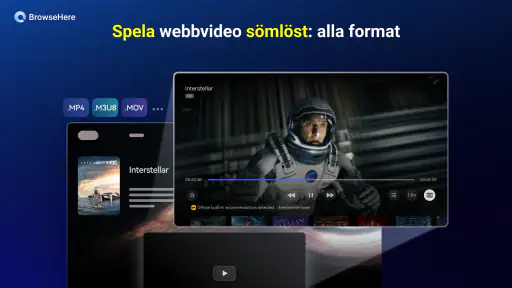
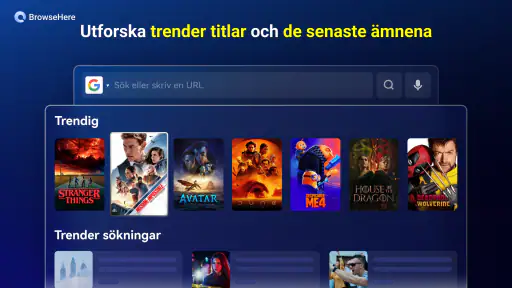
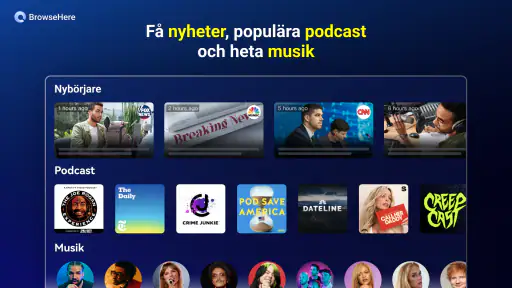
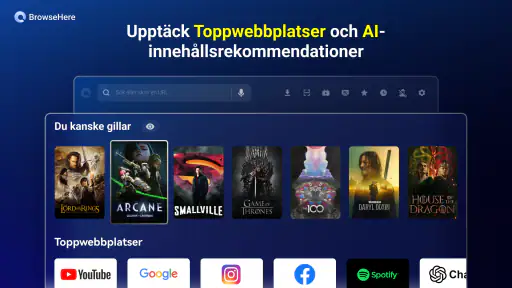
Appen har stöd för att surfa på webbplatser och är inriktad på bland annat video, tv-program, tecknat och film. Det gör den användbar när en tjänst eller sida du vill se nås via webben. Men webbläsaren kan inte i sig garantera att varje webbplats fungerar bra på tv:n. En sida kan vara utformad för pekskärm, använda små klickytor eller vara svår att läsa på avstånd. Jag skulle se kompatibilitet som något att prova med de sidor du verkligen tänker använda.
Välj rätt uppgift innan du börjar
Det första praktiska valet är om innehållet över huvud taget lämpar sig för en tv-skärm. En sida med stora rubriker och tydliga knappar brukar vara enklare att hantera än en tät sida full av länkar och formulär. För en film eller ett program kan den stora skärmen vara en fördel; för att fylla i flera fält eller läsa långa, kompakta artiklar är en telefon, surfplatta eller dator ofta bekvämare.
Det är också klokt att skilja på att använda en webbläsare och att använda en särskild streamingapp. Om du redan har en app för tjänsten du vill se är den ofta byggd för tv:n och dess fjärrkontroll, medan en webbsida kan kräva mer navigering. BrowseHere är mest intressant när du behöver åtkomst via webben eller vill öppna innehåll som inte ingår i ditt vanliga tv-flöde. Den ersätter inte automatiskt de appar du redan använder.
Inställningar som är värda en snabb kontroll
Jag skulle börja med tv:ns grundläggande förutsättningar snarare än att förutsätta att webbläsaren har särskilda genvägar. Appen kräver Android 7.0 eller senare. Kontrollera därför att tv:n har ett kompatibelt system innan du räknar med att kunna installera eller använda den. Den aktuella versionsbeteckningen är 8.20.032_0490cea_260919_gp, vilket är användbart att känna till om du behöver skilja installationen från en annan version på enheten.
Se också över hur du faktiskt styr tv:n. En fjärrkontroll med tydliga navigeringsknappar gör det enklare att flytta mellan länkar och fält, medan textinmatning kan bli den långsammaste delen av upplevelsen. Om din tv erbjuder ett sätt att mata in text med en ansluten extern enhet kan det vara värt att använda för längre adresser eller sökningar, men jag skulle inte utgå från att alla TCL-modeller har samma tillbehör eller styrmöjligheter.
En användbar vana är att prova den sida du tänker använda innan det är dags att visa den för andra. Öppna den i lugn och ro, kontrollera att innehållet laddar och se om knapparna går att nå med fjärrkontrollen. Det är en liten förberedelse som kan spara mycket irritation när flera personer sitter och väntar. Om sidan kräver upprepade inloggningar eller precisionsklick är det ett tecken på att en annan enhet kan vara bättre för just den uppgiften.
För video är det värt att skilja mellan att kunna nå en sida och att få en smidig tittarupplevelse. Webbplatser kan presentera spelare och kontroller på olika sätt, och en tv-webbläsare ger inte samma förutsägbara upplägg som en app särskilt utvecklad för tv. Jag skulle därför testa ljud, bild och uppspelning i förväg när innehållet är viktigt, i stället för att anta att en webbsida beter sig som en vanlig tv-kanal.
Genvägar i praktiken: upprepa det som fungerar
Den största tidsvinsten kommer ofta från en fast rutin, inte från någon avancerad funktion. När du väl vet vilken sida som fungerar kan du använda samma väg nästa gång i stället för att börja om med en bred sökning. Om din användning är återkommande, skriv ned eller kom ihåg den exakta adressen och håll dig till samma navigeringssteg. Jag hittar inget värde i att göra tv-surfandet mer komplicerat än det behöver vara.
Ett konkret exempel är en familjekväll där ni vill visa ett kort klipp från en webbplats. Testa sidan tidigare, kontrollera att spelaren går att starta med fjärrkontrollen och lämna den sedan redo. Då slipper du leta efter rätt innehåll medan alla väntar. Om sökningen kräver mycket text är det ofta smartare att hitta sidan på mobilen först och därefter använda tv:n för visningen, förutsatt att själva innehållet fungerar där.
En annan bra vana är att tänka på avståndet. På tv läser man ofta från soffan, så en sida med små texter kan vara frustrerande även om den tekniskt sett visas. Zooma eller ändra visningen bara om de kontroller som faktiskt finns i din version gör det enkelt; annars är en mobil eller surfplatta ett bättre läsverktyg. För mig är det en viktig skillnad: stor skärm betyder inte automatiskt bättre läsbarhet.
Jag skulle också hålla webbläsarens uppgift avgränsad. Använd den för att öppna den sida du behöver, se innehållet och avsluta när du är klar. Det gör det lättare att undvika en lång session med fjärrkontrollsklick och minskar risken att en småsak, som ett svårhanterligt formulär, tar över kvällen. Den sortens återhållsamhet är inte en begränsning i sig; det är ett sätt att få mer nytta av ett verktyg som är gjort för en annan skärm än telefonen.
En vardagskväll där förberedelsen märks
Tänk dig att någon efter middagen vill visa ett klipp som bara hittas via en webbplats. Jag skulle först öppna sidan när det finns tid att prova, kontrollera att den går att navigera med fjärrkontrollen och se om uppspelningen startar som den ska. När de andra sedan sätter sig kan jag gå direkt till det som redan fungerat. Det är ett litet arbetsflöde, men det gör tv-webbläsaren mer användbar än att börja med en lång sökning inför publik.
Om sidan visar många val kan jag också begränsa målet till en enda sak: hitta klippet, starta det och låta tv:n sköta visningen. Att försöka läsa kommentarer, följa länkar och sedan återvända till videon ökar antalet fjärrkontrollsteg utan att hjälpa själva tittandet. För den typen av detaljutforskning tar jag hellre fram mobilen. Den uppdelningen mellan att hitta och att titta är ett enkelt sätt att dra nytta av båda skärmarna utan att kräva att BrowseHere ska göra allt.
Där tv-formatet sätter gränser
Den tydligaste kompromissen är inmatning. En tv-fjärrkontroll är gjord för att styra uppspelning och menyer, inte för långa sökningar, lösenord eller formulär. Även om du kan nå en sida kan det därför ta längre tid att komma dit än på en telefon. Om ditt huvudsakliga mål är att läsa, skriva, jämföra produkter eller hantera konton är en vanlig webbläsare på dator eller mobil nästan alltid det bättre valet.
Det finns också en skillnad mellan webbinnehåll och tv-anpassat innehåll. Menyer som är utformade för pekskärm kan vara svåra att träffa med fjärrkontrollen, och vissa sidor kan kännas trånga eller otydliga på avstånd. Jag skulle inte tolka det som att appen misslyckas; snarare är det en påminnelse om att en tv-webbläsare inte kan göra varje webbplats till en bra tv-app.
Jämfört med vanliga webbläsare på mobil och dator ger BrowseHere dig fördelen att använda tv:n direkt, utan att göra surfandet till en separat skärmaktivitet. Nackdelen är att de vanliga alternativen är snabbare för textinmatning, flikar och detaljnavigering. Jämfört med en dedikerad streamingapp är webbläsaren mer flexibel i valet av webbsida, men ofta mindre bekväm för återkommande videoinnehåll. Jag väljer därför efter uppgiften: tv-app för en tjänst jag tittar på ofta, webbläsare för en sida som behöver öppnas via webben, och mobil eller dator när jag behöver arbeta noggrant.
BrowseHere har funnits sedan 24 maj 2021 och fortsätter att uppdateras; den version som anges nu är 8.20.032_0490cea_260919_gp. Jag skulle ändå bedöma den efter hur den fungerar på den egna TCL-tv:n och med de webbplatser man använder, inte enbart efter versionsnumret. En uppdaterad app kan förbättra den övergripande upplevelsen, men tv:ns fjärrkontroll, system och webbplatsens utformning spelar fortfarande stor roll.
En fråga jag själv skulle väga in före installation är alltså inte bara om appen går att öppna, utan om den tänkta sidan fungerar i praktiken med den fjärrkontroll och den tv jag har. Om svaret är ja för ett par återkommande behov kan den vara ett smidigt verktyg att ha nära till hands. Om varje besök kräver mycket letande är det mer realistiskt att använda en annan enhet och låta tv:n vara till för innehållet.
Vem får mest nytta av BrowseHere?
Jag rekommenderar den till dig som vill göra enstaka, enkla webbsaker på en TCL smart-tv och uppskattar att kunna visa innehåll på den stora skärmen. Den passar särskilt bra om du redan vet vilka sidor du vill öppna och kan acceptera att navigeringen ibland tar längre tid än på mobilen. Att appen är gratis gör den lätt att prova, men det är framför allt din tv och dina vanor som avgör om den blir användbar.
Jag skulle däremot välja något annat om jag ofta skriver långa sökningar, behöver hantera många formulär eller vill ha en helt friktionsfri videotjänst. En särskild tv-app är vanligen smidigare för återkommande tittande, medan en telefon eller dator är effektivare för aktiv surfning. Förväntar du dig att fjärrkontrollen ska kännas som en mus kommer du sannolikt att bli besviken.
Min slutsats är att BrowseHere fungerar bäst som en praktisk reservväg till webben på tv:n, inte som centrum för all surfning. Börja med en sida du redan känner till, testa den före ett viktigt tittartillfälle och bygg en enkel rutin kring det som fungerar. Med den inställningen blir begränsningarna lättare att hantera och styrkan tydlig: att snabbt få webbinnehåll upp på TCL-skärmen när en vanlig tv-app inte räcker.
Om du vill prova en sådan lösning på en kompatibel tv är TV-webbläsare - BrowseHere värd att testa. Jag skulle bara behålla den i min vardag om mina vanligaste sidor går att styra utan onödigt krångel. Det är ett jordnära sätt att avgöra saken: låt den lösa ett verkligt behov, inte bara finnas installerad för att den kan surfa.
TV-webbläsare - BrowseHere Vanliga frågor
Vad är TV-webbläsare – BrowseHere, och vad kan jag använda den till?
TV-webbläsare – BrowseHere är en webbläsare avsedd för användning på tv-apparater och andra enheter med stor skärm. Den kan hjälpa dig att öppna webbplatser och söka efter innehåll med hjälp av tv:ns fjärrkontroll, i stället för att behöva använda en dator eller mobil. Exakt vilka funktioner som finns, till exempel bokmärken eller stöd för videouppspelning, kan variera beroende på enhet och appversion.
Vilka enheter och operativsystem fungerar BrowseHere med?
Kompatibiliteten beror på vilken version av appen som erbjuds för din enhet. BrowseHere förknippas främst med smart-tv-apparater och tv-enheter där appar installeras via en appbutik, men tillgänglighet och funktioner kan skilja sig mellan tillverkare och modeller. Kontrollera appens butikssida och systemkraven innan nedladdning, och se även till att tv:n har en stabil internetanslutning och tillräckligt med ledigt utrymme.
Kan jag titta på videor och använda streamingtjänster i BrowseHere?
Webbläsaren kan låta dig besöka webbplatser med videoinnehåll, men det betyder inte att varje video eller streamingtjänst fungerar som väntat. Uppspelning kan påverkas av webbplatsens utformning, tv:ns prestanda, webbläsarstöd och eventuella begränsningar från tjänsten. Vissa webbplatser kräver en särskild app, inloggning eller stöd för skyddat innehåll. Prova därför tjänsten på din egen enhet innan du förlitar dig på BrowseHere för regelbunden streaming.
Är TV-webbläsare – BrowseHere gratis, och finns det köp eller annonser?
Pris och eventuella annonser eller köp i appen kan ändras över tid och kan även skilja sig mellan plattformar och regioner. Läs därför informationen på den officiella butikssidan före installation, där kostnader och köp i appen normalt anges. Om appen visar annonser kan de påverka hur störningsfri surfningen känns på tv:n. Undvik att lämna betalningsuppgifter på webbplatser du inte känner igen när du använder webbläsaren.
Är BrowseHere säkert att använda, och vilka integritetsaspekter bör jag tänka på?
Som med alla webbläsare är det klokt att kontrollera vilka behörigheter appen begär och läsa dess integritetsinformation innan du börjar surfa. Säkerheten beror också på vilka webbplatser du besöker och hur du hanterar inloggningar, lösenord och betalningar. Öppna bara betrodda länkar, håll appen och tv:ns system uppdaterade och logga ut från känsliga konton när du delar enheten med andra. Kontrollera butikssidan för aktuella uppgifter om datahantering.
Fördelar
- Stöd för flera flikar gör det enkelt att växla mellan olika webbplatser.
- Fjärrkontrollen räcker för grundläggande navigering på TV-skärmen.
- Bokmärken ger snabb åtkomst till dina favoritwebbplatser.
- Anpassat gränssnitt gör webbsidor lättare att läsa från soffan.
- Kan vara användbart för att visa webbinnehåll på en större skärm.
Nackdelar
- Textinmatning med fjärrkontroll kan kännas långsam och omständlig.
- Vissa webbplatser fungerar sämre på TV än på mobil eller dator.
- Små knappar och länkar kan vara svåra att välja exakt.
- Prestandan beror mycket på TV:ns hårdvara och nätverksanslutning.
- Webbläsaren är mindre smidig för längre surfning än en dator eller mobil.

- Kategori
- Verktyg
- Version
- 8.20.032_0490cea_260919_gp