Smart Switch Mobile
- 526.00
- 3,7
- Installationer
- 1.00B
- Pris
- Free

Skärmbilder
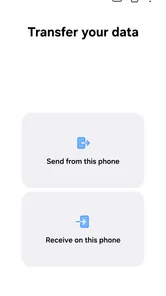
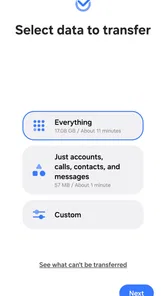
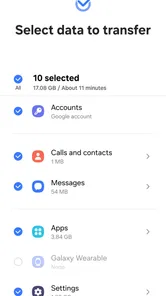
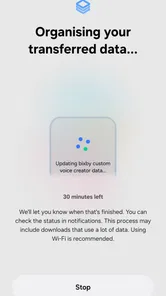
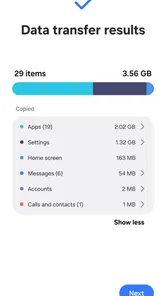
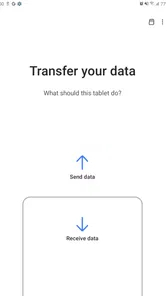
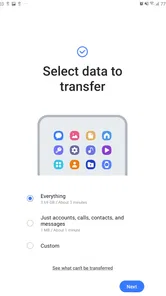
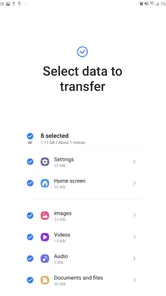
Analys av Reviewed
När jag byter telefon är det sällan själva starten som oroar mig mest; det är risken att kontakter, bilder och vardagsrutiner blir kvar på den gamla. Smart Switch Mobile är Samsungs verktyg för just den övergången. Det är framför allt relevant för den som flyttar till en Galaxy, och min bedömning är att appens största styrka är att den samlar flytten i ett tydligt arbetsflöde. Den är däremot inte en universallösning för varje telefonbyte, så det lönar sig att förstå när den passar innan man börjar.
En flytt som går att följa
Jag ser den här delen som en påminnelse om att en telefonflytt också handlar om att behålla kontrollen, inte bara få innehåll över till en ny enhet. När jag hjälper någon annan börjar jag med att låta personen själv avgöra vad som är viktigast att hitta efter bytet, så kontrollen blir begriplig och lugn. Nästa avsnitt går närmare in på hur läsbarhet och navigation påverkar det arbetet.
Läsbarhet och navigation i själva bytet
Smart Switch Mobile är en verktygsapp från Samsung Electronics Co., Ltd. På Galaxy-enheter som Galaxy S7, S8 och S9 finns den redan installerad, vilket kan göra den lätt att hitta när man står med två telefoner och vill komma i gång. Appen har funnits sedan den 17 april 2013 och har vuxit till över en miljard installationer. Den har ett genomsnitt på 3,7 från omkring 535 000 betyg, en kombination som säger mer om stor användning än om att alla byten blir problemfria.
Det viktigaste för begripligheten är inte hur många inställningar appen erbjuder, utan att den används i ett avgränsat skede: när innehåll ska flyttas till en ny Galaxy. Jag uppskattar den sortens tydliga uppgift. Den är lättare att greppa än att försöka minnas allt man måste kopiera manuellt, öppna flera konton och kontrollera varje app en i taget. Samtidigt bör man se den som ett flyttverktyg, inte som en plats där man sedan hanterar telefonens innehåll.
Gränssnitt och instruktioner kan kännas mer eller mindre lättlästa beroende på telefonens skärm, textinställningar och användarens syn. Jag skulle därför inte lova att varje steg är lika tydligt för alla. Ett praktiskt knep är att läsa igenom instruktionen innan man trycker vidare, särskilt om man inte är van vid att flytta data. Om en skärm verkar otydlig är det bättre att stanna och kontrollera vad som ska hända än att välja snabbt bara för att komma vidare.
Appen är gratis och har åldersmärkningen PEGI 3. Den aktuella versionen är 3.7.73.4 och minimioperativsystemet är Android 6.0. Det gör kompatibiliteten till en konkret första kontroll: den gamla telefonen behöver kunna köra appen om den ska vara med i överföringen. Jag skulle kontrollera båda enheterna före själva bytet och inte vänta tills den gamla telefonen redan är återställd eller undanlagd.
Motoriska och sensoriska hänsyn
Vid en telefonflytt kan små tryckfel få onödiga följder, särskilt när man hanterar två enheter samtidigt. Jag rekommenderar att lägga telefonerna på ett stabilt bord och arbeta igenom stegen i lugn takt i stället för att hålla båda i händerna. Det är ett enkelt sätt att minska risken att tappa en telefon eller råka trycka på fel val. Den som har begränsad handrörlighet kan också vinna på att be en närstående vara med, inte för att appen kräver expertkunskap utan för att själva tvåenhetsmomentet kan vara bökigt.
Mer från vår redaktion

 Roblox
 på mobilen: när upptäckandet blir ett navigationsprov
Roblox gör upptäckandet till sin främsta styrka, men den öppna katalogen och ojämna återkopplingen kan göra varje nytt äventyr till ett litet navigationsprov.

 Hill Climb Racing
 visar varför en enkel bilfärd fortfarande lockar
Ett gammalt fysikspel känns plötsligt aktuellt igen. Vi granskar vad som gör varje backe lockande, varför klippen sprids och hur länge loopen kan hålla.
 Google Presentationer
 gör Googles arbetsflöde till en vana
En mobilapp för bildspel blir också en ingång till Googles arbetsflöde. Här finns verklig smidighet, men också ett beroende som märks först när man vill lämna ekosystemet.
 Zen Word® - Relax pusselspel
Zen Word gör korta pauser till en lugn ordvana
Ett ordspel som låter små bokstavspussel styra tempot. Zen Words styrka är inte bara att hitta orden, utan att göra några lediga minuter till en lugn och tydlig rutin.

 Stack Ball - kraschplattformar
Stack Ball gör varje tryck till ett nervigt val
En studsande boll, färgade plattformar och ett enda dyrbart avbrott i rytmen. Stack Ball gör enkelheten nervig, snabb och förvånansvärt svår att lägga ifrån sig.

 My Talking Angela 2
 – lätt att återvända, oklart sparande
En charmig vardagsloop prövas bäst när spelet avbryts, nätet svajar eller ett tryck blir fel. Här är vad som känns tryggt – och vad som förblir oklart.
Senaste nytt


Sensoriska förutsättningar spelar också roll. Ett byte kan innebära att man följer instruktioner på en skärm samtidigt som man behöver hålla reda på vilken telefon som är källan och vilken som tar emot. Om det blir rörigt hjälper det att ge enheterna tydliga roller: placera dem sida vid sida och bestäm i förväg vilken som är den gamla. Ta en paus om du tappar överblicken. Det är säkrare än att försöka lösa flera oklarheter medan överföringen pågår.
För den som har nedsatt syn är det klokt att först göra text och skärm så bekväma som möjligt genom telefonens egna inställningar, om sådana behövs. Jag skulle även undvika att genomföra flytten i starkt solljus eller i en miljö där skärmen är svår att se. För hörselkänslighet eller koncentrationssvårigheter kan ett lugnt rum vara bättre än en hektisk butik eller ett stökigt vardagsrum. Det här är inte särskilda funktioner jag tillskriver appen, utan praktiska sätt att göra ett noggrant moment lättare att hantera.
När och var appen fungerar bäst i vardagen
Det mest realistiska användningstillfället är ett planerat byte hemma: den nya Galaxy-telefonen ligger redo, den gamla är fortfarande tillgänglig och du har tid att gå igenom innehållet utan avbrott. Då kan du kontrollera att det som är viktigt verkligen finns på den nya enheten innan du börjar använda den som vanligt. Jag skulle inte starta överföringen precis innan man måste gå hemifrån, lämna in den gamla telefonen eller använda telefonen för något annat. En flytt bör få vara huvuduppgiften tills du har hunnit kontrollera resultatet.
En viktig men lätt förbisedd detalj är att flytt av telefoninnehåll inte automatiskt betyder att varje app är färdig att användas på den nya enheten. Inloggningar, kontoinställningar och sådant som respektive app själv hanterar kan fortfarande behöva ses över. Därför brukar jag tänka i två steg: först föra över det som Smart Switch kan hjälpa till med, sedan öppna de appar jag är mest beroende av och kontrollera att de fungerar. Särskilt banktjänster och andra konton med extra säkerhet är värda en separat kontroll innan den gamla telefonen tas ur bruk.
Appen är mest relevant när målet är en Galaxy. Om du bara vill göra en fristående säkerhetskopia, flytta enstaka filer eller byta mellan telefoner utan att den nya är en Galaxy kan telefonens egna överföringsverktyg eller molntjänster vara mer naturliga alternativ. De löser inte nödvändigtvis samma problem på samma sätt, men de kan passa bättre när man vill flytta lite i taget eller hålla sig inom ett annat ekosystem. Jag skulle välja efter destinationen, inte bara efter vilken app som råkar finnas på den gamla mobilen.
Att planera överföringen utan att fastna i detaljer
En bra förberedelse behöver inte bli en lång checklista. Jag skulle börja med att fråga mig vad jag absolut behöver kunna nå direkt efter bytet: kanske kontaktuppgifter, bilder från den senaste tiden och appar som används för vardagliga ärenden. Den prioriteringen gör efterkontrollen mer hanterbar. I stället för att försöka granska allt på en gång kan man kontrollera de viktigaste delarna först och sedan använda telefonen normalt för att upptäcka sådant som behöver loggas in eller ställas in på nytt.
Det kan också vara värt att skilja mellan sådant som finns på själva telefonen och sådant som redan hör till ett konto. När något inte dyker upp som väntat är det lätt att dra slutsatsen att hela flytten misslyckats, fast det i praktiken kan handla om att en tjänst behöver öppnas eller att användaren måste logga in igen. Jag skulle därför inte radera något från den gamla mobilen av ren lättnad när överföringen verkar färdig. Behåll den till dess att den nya enheten har klarat en vanlig dag utan att viktiga uppgifter saknas.
För familjer eller personer som hjälper en äldre släkting kan det vara hjälpsamt att göra flytten tillsammans, men låta den som ska använda telefonen vara delaktig i besluten. Man kan exempelvis gå igenom vilka appar som verkligen behöver finnas lätt åtkomliga och vilka konton som måste fungera samma dag. Det minskar risken att den nya telefonen känns främmande trots att mycket innehåll har kommit över. En lugn genomgång av startskärmen efteråt kan vara minst lika värdefull som själva överföringen.
Vad som kan kännas begränsande
Den tydligaste begränsningen är att Smart Switch Mobile inte gör själva migreringen helt tankefri. Man behöver ha tillgång till telefonerna, följa stegen och efteråt kontrollera att viktiga saker kom med. Om en användare har svårt att läsa instruktioner, växla uppmärksamhet mellan skärmar eller hantera två enheter kan den praktiska belastningen bli större än appens verktygsinriktade upplägg antyder. Hjälp från någon man litar på kan då vara mer värdefull än att försöka skynda igenom processen ensam.
En annan möjlig källa till frustration är förväntningen att en telefonflytt ska kopiera varje detalj exakt. Jag skulle inte planera utifrån det antagandet. Vissa tjänster knyter innehåll till ett konto eller kräver att användaren loggar in igen, och apparnas egna rutiner kan påverka vad som följer med. Därför är det klokt att behålla den gamla telefonen tills du har granskat bilder, kontakter och de funktioner du behöver i vardagen. Den kontrollen är särskilt viktig om telefonen används för arbete, vårdkontakter eller tvåfaktorsinloggning.
Det stora antalet användare gör appen lätt att känna igen i Samsungs miljö, men det betyder inte att varje enskild överföring blir friktionsfri. Det genomsnittliga betyget på 3,7 speglar att upplevelserna varierar. Min praktiska slutsats är att en del av missnöjet med den här sortens verktyg ofta handlar om förväntningar: användaren hoppas på en fullständig kopia, medan verkligheten också beror på telefonmodell, appar och konton. En noggrann efterkontroll är därför inte ett extra moment för perfektionister, utan en rimlig del av bytet.
Det finns också en skillnad mellan att flytta och att säkerhetskopiera som är lätt att missa när båda aktiviteterna handlar om att skydda sitt innehåll. Jag använder inte Smart Switch som ersättning för en vana att spara sådant jag inte vill förlora. Om telefonbytet bara är en del av en större plan, exempelvis att lämna in den gamla enheten eller ge den vidare, bör man först försäkra sig om att innehållet man behöver finns kvar på ett sätt man kan komma åt. Själva flyttmomentet är inte samma sak som en långsiktig lösning för återställning.
Om processen avbryts eller något ser annorlunda ut än väntat är mitt råd att inte göra flera ändringar samtidigt. Stanna upp, kontrollera vilken enhet som visar instruktionen och vad som redan finns på mottagaren, innan du försöker igen. Det är en enkel metod för att undvika att skapa mer osäkerhet än nödvändigt. För den som är ovan kan en anteckning om vilka viktiga konton som redan har testats också vara användbar, så att man slipper gå igenom samma saker på måfå.
Vem jag skulle rekommendera den till
Jag skulle rekommendera Smart Switch Mobile till den som ska byta till en Galaxy och vill ha ett samlat sätt att komma i gång i stället för att flytta allt manuellt. Den passar också den som föredrar att ta ett steg i taget och kan avsätta tid för att kontrollera resultatet. Att Samsung står bakom verktyget och att det är förinstallerat på vissa Galaxy-modeller gör det särskilt naturligt för användare som redan befinner sig i Samsungs ekosystem.
Jag skulle däremot inte välja den som förstahandslösning om destinationen inte är en Galaxy, om bara några få filer behöver flyttas eller om man söker en återkommande säkerhetskopiering snarare än ett engångsbyte. För användare som behöver mycket stöd med läsbarhet, precision eller två samtidiga enheter är det också värt att ordna hjälp i förväg. Appens värde sitter i en ganska specifik uppgift; den ersätter inte alla andra verktyg för lagring, säkerhetskopiering och kontohantering.
För någon som byter telefon ofta och redan har en tydlig rutin för konton och säkerhetskopior kan appen kännas mindre nödvändig. Den som bara vill flytta ett par bilder kan sannolikt göra det enklare med en metod som passar just de filerna. Men om det handlar om att komma från en äldre telefon till en ny Galaxy och slippa pussla ihop innehållet bit för bit, då är ett samlat flyttflöde en praktisk fördel. Det är den skillnaden jag skulle använda när jag hjälper en vän att välja.
Ett inkluderande men realistiskt omdöme
Min helhetsbild är att Smart Switch Mobile kan göra ett stressigt telefonbyte mer organiserat, men den är som mest hjälpsam när användaren har tid, båda telefonerna till hands och en tydlig Galaxy-destination. För tillgänglighet handlar det mindre om att lova att varje behov täcks och mer om att göra arbetsflödet hanterbart: skapa en lugn miljö, placera enheterna stadigt, läs varje steg och kontrollera viktiga appar efteråt.
Om jag skulle hjälpa en vän att byta telefon skulle jag gärna börja med den här appen när den nya mobilen är en Galaxy, men jag skulle inte lämna över telefonen och anta att allt är klart. Jag skulle stanna kvar tills viktiga kontakter och tjänster har kontrollerats och den gamla enheten fortfarande finns kvar som reserv. Det är en nykter rekommendation: använd verktyget för det det är byggt för, ta hänsyn till personens behov och välj ett annat sätt när destinationen eller arbetsflödet inte passar.
Smart Switch Mobile Vanliga frågor
Vad är Smart Switch Mobile och vad används appen till?
Smart Switch Mobile är Samsungs verktyg för att flytta innehåll från en gammal telefon till en ny Samsung Galaxy. Appen kan hjälpa dig att överföra exempelvis kontakter, bilder, videor, meddelanden, kalenderposter och vissa inställningar. Vilka uppgifter som kan flyttas beror på telefonernas modeller, operativsystem och tillgängliga anslutningsmetoder. Kontrollera därför alternativen i appen innan du börjar, särskilt om du behöver behålla särskilda appdata.
Kan jag använda Smart Switch Mobile om min gamla telefon inte är en Samsung?
Ja, appen är främst avsedd för överföring till en Samsung Galaxy och kan ofta hämta kompatibelt innehåll från Android-telefoner från andra tillverkare och från iPhone. Metoden varierar: Android-enheter kan anslutas trådlöst eller med kabel, medan iPhone-överföring kan kräva kabel eller en iCloud-säkerhetskopia. Alla appar och all appdata följer inte med, så räkna med att vissa tjänster behöver installeras eller konfigureras på nytt.
Vilka typer av innehåll kan Smart Switch Mobile överföra?
Beroende på källenheten kan Smart Switch Mobile överföra bland annat kontakter, samtalshistorik, textmeddelanden, foton, videor, musik, kalenderposter och vissa inställningar. Utbudet är inte identiskt för alla telefoner, och skyddat innehåll, vissa appdata och uppgifter som hanteras av enskilda tjänster kan vara undantagna. Innan du startar är det klokt att kontrollera att viktiga filer finns säkerhetskopierade och att den nya telefonen har tillräckligt med ledigt lagringsutrymme.
Behöver båda telefonerna ha Smart Switch installerat, och hur ansluter jag dem?
På många Android-telefoner behöver Smart Switch finnas på båda enheterna, medan appen vanligtvis redan är tillgänglig på nyare Samsung Galaxy-modeller. Telefonerna kan ofta kopplas ihop trådlöst eller med en kompatibel USB-kabel och eventuell adapter. Följ instruktionerna på skärmen på båda enheterna och godkänn begärda behörigheter. Om anslutningen misslyckas kan du prova kabelalternativet, uppdatera appen och se till att telefonerna har tillräckligt med batteri.
Är Smart Switch Mobile säkert, gratis och möjligt att använda utan internet?
Smart Switch Mobile är Samsungs kostnadsfria app för enhetsöverföring, men kontrollera alltid att du hämtar den från en officiell appbutik eller Samsungs egen kanal. En direkt överföring mellan telefoner kan ofta göras utan internetanslutning, men vissa metoder, exempelvis återställning från iCloud, kräver nätverk och inloggning. Appen kan be om åtkomst till innehåll som ska flyttas; granska behörigheterna och behåll en separat säkerhetskopia tills du har kontrollerat att överföringen blev fullständig.
Fördelar
- Överför kontakter, foton, videor och andra filer mellan kompatibla enheter.
- Fungerar trådlöst, så du behöver inte alltid ha en kabel till hands.
- Kan även överföra innehåll via USB-kabel eller en dator.
- Låter dig välja vilka datatyper du vill flytta.
- Praktiskt när du byter till en ny Samsung Galaxy-telefon.
Nackdelar
- Överföring från äldre eller inkompatibla enheter kan vara begränsad.
- Båda telefonerna behöver ofta appen eller stöd för Smart Switch.
- Stora mängder data kan ta lång tid att flytta.
- Vissa appdata och inloggningar följer inte med till den nya telefonen.
- Trådlös överföring kan avbrytas om anslutningen är instabil.