Cast for Chromecast & TV Cast
- 240.00
- 3,6
- Installationer
- 50.00M
- Pris
- Free
Skärmbilder
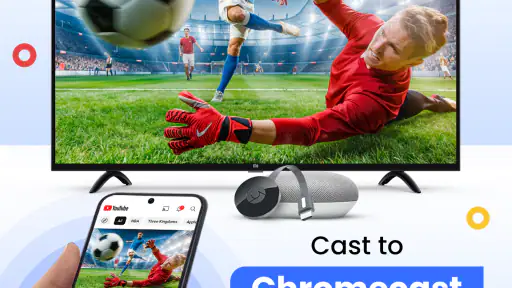
Analys av Reviewed
När jag vill få något från mobilen upp på en större skärm är det sällan själva bilden som är problemet; det är vägen dit. Cast for Chromecast & TV Cast är gjord för just den övergången: jag börjar med innehåll på telefonen och försöker få det att visas på en tv. Appen är ett verktyg från iKame Applications - Begamob Global, och min helhetsbild är att den kan vara praktisk när jag vill samla skärmspegling och en Chromecast-fjärrkontroll i samma mobilapp. Den är däremot inte en genväg runt alla begränsningar som följer med tv:n, nätverket eller innehållet jag försöker visa.
Från mobilen till tv:n: så känns arbetsflödet
Börja med rätt förväntningar
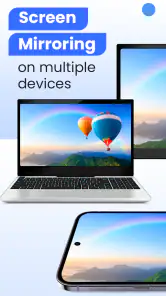
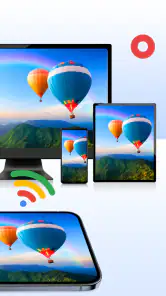
Det första jag skulle göra är att skilja på två olika behov: att visa telefonens skärm och att casta ett visst innehåll till tv:n. De låter lika, men upplevelsen kan bli olika. Spegling passar när jag vill visa något som inte har en egen enkel cast-knapp, medan direkt uppspelning från en kompatibel tjänst ofta är ett bättre val för längre videor. Appens inriktning på både spegling och fjärrkontroll gör att den försöker hjälpa till i båda lägena, men den ersätter inte automatiskt tv:ns egna appar eller varje tjänsts inbyggda funktioner.
Innan jag börjar är det klokt att kontrollera att telefonen och Chromecast-enheten eller tv:n är redo att kommunicera. Om enheten inte dyker upp är det lätt att misstänka appen, fast orsaken kan vara anslutningen eller att mottagaren inte är tillgänglig. Jag tycker att den här kontrollen är värd några sekunder: den sparar ofta mer tid än att trycka om samma knapp flera gånger och hoppas på ett annat resultat.
Välj innehåll och starta överföringen
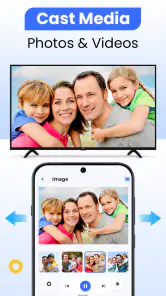
I ett vardagligt flöde öppnar jag appen när jag redan vet vad jag vill visa, väljer spegling eller den cast-funktion som passar och följer anslutningen till tv:n. Det är särskilt användbart när innehållet finns på telefonen och jag vill visa det för fler än mig själv. Jag kan till exempel tänka mig att bläddra fram bilder från en utflykt, lägga mobilen åt sidan och låta sällskapet titta på tv:n i stället för att alla trängs runt den lilla skärmen.
För en sådan visning spelar förberedelser roll. Jag skulle först öppna rätt bild eller sida och stänga sådant jag inte vill råka visa, eftersom spegling i praktiken innebär att det som syns på telefonen kan bli synligt på den större skärmen. Det är en enkel vana, men en viktig sådan om jag delar skärm inför andra. Jag skulle också slå av störande aviseringar om telefonens inställningar tillåter det, så att en privat förhandsvisning eller ett meddelande inte hamnar mitt i presentationen.
En annan användbar arbetsmetod är att testa anslutningen innan själva tillfället börjar. Om jag ska visa ett recept medan jag lagar mat, exempelvis, vill jag helst veta att tv:n hittas innan händerna är upptagna. Då kan jag lägga telefonen på en säker plats och använda den som källa utan att behöva felsöka medan någon väntar. Det är inte en särskild funktion jag räknar med att appen löser åt mig; det är ett sätt att få den här typen av överföring att fungera smidigare.
Överlämningen mellan telefon och tv
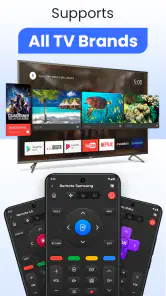
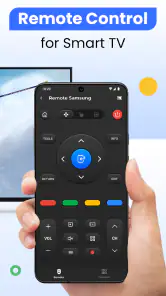
När anslutningen väl är upprättad förändras telefonens roll. Den är fortfarande verktyget jag styr från, men tv:n blir den skärm som alla tittar på. Här kan fjärrkontrollsdelen vara praktisk: i stället för att leta efter den fysiska fjärrkontrollen kan jag ha en del av styrningen nära till hands i mobilen. Det gör mest nytta när jag snabbt vill hantera uppspelningen eller navigera utan att avbryta det jag visar, men hur smidigt det känns beror förstås på mottagaren och vad appen kan styra i just den situationen.
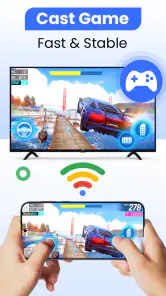
Jag ser också en tydlig skillnad mellan att låta tv:n spela upp innehåll och att spegla hela telefonen. Vid spegling måste mobilen fortsätta vara aktiv del av kedjan, vilket kan göra det mindre bekvämt under en lång film eller när jag vill använda telefonen till något annat. Om målet bara är att titta på en video är tjänstens egen tv-app eller en inbyggd cast-knapp ofta ett renare alternativ: telefonen blir då mer av en fjärrkontroll än en bildkälla. För korta klipp, presentationer och innehåll som annars är besvärligt att få över kan spegling däremot vara rätt verktyg.
Den här skillnaden hjälper också när någon annan tar över. Om jag visar bilder kan jag lämna över telefonen för att välja nästa bild, men det innebär att personen som styr samtidigt kan se telefonens gränssnitt. Jag skulle därför bestämma i förväg vem som håller i mobilen och vad som ska visas. Det låter självklart, men just den lilla överlämningen är ofta skillnaden mellan en lugn visning och ett avbrott där alla väntar medan någon försöker hitta tillbaka till rätt innehåll.
Vad man faktiskt får ut av appen
När flödet fungerar är vinsten enkel: jag får upp innehåll från mobilen på en större skärm och kan styra delar av upplevelsen därifrån. Det är ingen anledning att installera en extra app om min tv redan gör allt jag behöver, men det kan vara ett användbart mellanled när telefonen är den naturliga startpunkten. Jag skulle främst rekommendera den till den som ofta vill visa material från mobilen, uppskattar att ha en fjärrkontrollsfunktion samlad där och är beredd att kontrollera anslutningen innan visningen.
Appen är kostnadsfri att installera, men det finns köp i appen. För köp som faktureras via Play anges spannet från 40 kronor till 539 kronor. Jag skulle därför läsa noga vad som ingår innan jag betalar för något och först prova om grundflödet passar mitt behov. Om jag bara behöver casta någon enstaka gång kan det vara klokare att börja med tv:ns egna verktyg, särskilt om de redan fungerar bra.
Det är också värt att väga in den breda användningen och betyget utan att låta siffrorna avgöra beslutet åt mig. Appen har ett genomsnitt på 3,6 från omkring 1,1 miljoner betyg och har passerat 50 miljoner installationer. Det säger att många har provat den, men inte att den kommer att fungera lika bra med varje kombination av mobil, nätverk och tv. Jag skulle se siffrorna som bakgrund, inte som ett löfte om problemfri anslutning hemma hos mig.
När det fungerar bäst – och när jag skulle välja något annat
För en spontan bildvisning, ett kort videoklipp eller en snabb presentation från telefonen kan kombinationen av spegling och fjärrkontroll kännas mer direkt än att först leta efter rätt fil på en annan enhet. Om jag däremot ska titta länge på en film skulle jag i första hand välja en inbyggd tv-app eller den aktuella videotjänstens egen cast-funktion, när den finns. Det minskar beroendet av att mobilen fortsätter visa samma sak och kan göra det lättare att använda telefonen under tiden.
Jag skulle också välja en annan lösning om jag behöver en stabil presentation med många moment, vill växla mellan flera personer som styr eller måste visa privat innehåll utan risk för att annat från mobilen syns. Då är det bättre att förbereda materialet på tv:n, en dator eller en särskild presentationslösning. Den här appens styrka är bekvämlighet från telefonen, inte att göra varje tv-visning till ett helt friktionsfritt mötesflöde.
Om tv:n inte hittas skulle jag börja med det grundläggande: se till att mottagaren är på, kontrollera att telefonen är ansluten till det nätverk som används för tv:n och försök igen när enheterna är redo. Om uppspelningen känns ryckig skulle jag först prova med kortare innehåll och se om problemet bara uppstår vid spegling. Att byta till en inbyggd cast-funktion kan vara ett bra test, eftersom det hjälper mig att skilja mellan problem med själva överföringen och problem med mobilens skärmbild. Det är en konkret felsökningsväg, inte en garanti för att varje avbrott går att lösa i appen.
En liten men viktig vana är att avsluta visningen när jag är klar och kontrollera att tv:n inte fortsätter visa något jag inte längre vill dela. Det är särskilt relevant efter att ha speglat en webbsida eller ett bildgalleri. Jag skulle även undvika att använda telefonen till känsliga saker under speglingen. Den större skärmen gör innehållet bekvämt att dela, men den gör också misstag mer synliga.
Vem appen passar för
Cast for Chromecast & TV Cast passar bäst för mig som vill ha en mobilcentrerad väg till tv:n och främst gör kortare, informella visningar. PEGI 3 innebär att innehållsåldern är låg, och appen ligger i verktygskategorin snarare än att vara en videotjänst i sig. Den har utvecklats av iKame Applications - Begamob Global, släpptes den 26 december 2021 och den aktuella versionen är 4.2.5. För Android krävs minst version 7.0. De uppgifterna är användbara när jag kontrollerar om appen passar min enhet, men de säger förstås inte hur väl en viss tv kommer att fungera med den.
Den som vill ha en helt automatisk lösning, spelar upp långa filmer eller redan har en välfungerande fjärrkontroll och tv-app har mindre skäl att lägga till ytterligare ett steg. Den som ofta delar foton eller visar innehåll som ligger på mobilen kan däremot få en enkel genväg, så länge förväntningarna är rimliga och anslutningen är förberedd. Min rekommendation är därför villkorad: prova den för den konkreta uppgiften du faktiskt har, men betala inte för extra funktioner förrän du vet att grundflödet fungerar i ditt hem.
Som helhet tycker jag att appen fyller en tydlig roll mellan telefonen och tv:n. Den är mest värdefull när mobilen redan innehåller det jag vill visa och när en snabb överlämning till den stora skärmen är viktigare än avancerad kontroll. Den kräver lite planering, och spegling är inte alltid det bästa valet för lång uppspelning. Men för rätt vardagssituation – en bildvisning, ett kort klipp eller något jag vill visa utan att skicka vidare till en annan enhet – är Cast for Chromecast & TV Cast en rimlig app att testa, med den tydliga reservationen att tv:ns egna lösningar ibland är enklare.
Ett praktiskt prov innan du förlitar dig på den
Jag skulle göra ett kort test när jag installerat appen, innan jag räknar med den för en visning inför andra. Välj något oförargligt från telefonen, anslut till mottagaren och prova både att starta och avsluta överföringen. Då märker du om just din tv hittas och om styrningen känns begriplig, utan att en misslyckad anslutning förstör en filmkväll eller ett planerat möte. Det är också ett bra tillfälle att se om mobilens skärm behöver vara aktiv under användningen.
Om du ofta byter mellan bilder och annat innehåll kan det vara värt att ordna materialet i förväg, i stället för att söka medan tv:n redan visar telefonen. Det minskar väntetiden och gör det mindre sannolikt att du råkar visa fel sak. För ett snabbt recept eller en karta är det kanske överkurs; för en familjevisning där flera väntar är det en enkel förberedelse som märks.
Valet beror på vad du vill lämna över
Den viktigaste frågan är därför inte bara om mobilen kan ansluta, utan vad du vill att tv:n ska ta över. Vill du dela hela det som händer på telefonen är spegling naturlig, men du behåller ansvaret för skärmen och eventuella avbrott. Vill du bara spela upp en video kan den aktuella tjänstens egen app ofta låta tv:n sköta uppspelningen mer självständigt. Jag tycker att det är den mest användbara jämförelsen att göra innan varje tillfälle, snarare än att behandla alla former av casting som samma sak.
För enstaka visningar är den kostnadsfria starten ett enkelt sätt att se om arbetsflödet passar, men köp i appen gör det klokt att stanna upp innan man låser sig vid betalning. Kontrollera vad ett eventuellt köp faktiskt gäller och om du behöver det för din användning. Om tv:ns egna funktioner redan löser uppgiften finns det ingen anledning att lägga till kostnad eller ännu ett verktyg bara för sakens skull.
Min slutsats är densamma: jag ser den som en användbar reservväg från telefon till tv, inte som en universallösning. När innehållet finns på mobilen och visningen är kort kan den spara några steg; när stabilitet, lång uppspelning eller integritet väger tyngre väljer jag hellre en inbyggd lösning. Med rätt förväntningar och ett snabbt test i förväg är det lättare att avgöra vilken sida av den avvägningen som passar hemma hos dig.
Cast for Chromecast & TV Cast Vanliga frågor
Vad är Cast for Chromecast & TV Cast och vad kan jag använda appen till?
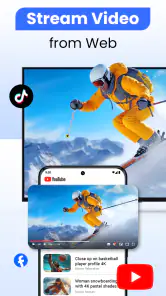
Cast for Chromecast & TV Cast är en app för att skicka innehåll från en mobil enhet till en kompatibel tv eller mottagare, exempelvis via Chromecast. Beroende på funktioner och vilken enhet du använder kan du casta videor, bilder eller annat medieinnehåll från appar och webbplatser. Kontrollera appens aktuella beskrivning för att se exakt vilka format och tjänster som stöds.
Vilka enheter behöver jag för att använda Cast for Chromecast & TV Cast?
Du behöver en kompatibel Android- eller iOS-enhet och en mottagare som kan ta emot castning, till exempel en Chromecast eller en tv med inbyggt stöd för casting. Vanligtvis måste mobilen och tv:n vara anslutna till samma Wi-Fi-nätverk för att hitta varandra. Stödet kan variera mellan tv-modeller, mottagare och appversioner, så kontrollera kompatibiliteten före nedladdning.
Hur ansluter jag appen till min Chromecast eller tv?
Anslut först mobilen och Chromecast-enheten eller den kompatibla tv:n till samma Wi-Fi-nätverk. Öppna sedan Cast for Chromecast & TV Cast, följ instruktionerna i appen och välj mottagaren som visas i listan. Om enheten inte dyker upp kan du kontrollera nätverksanslutningen, starta om appen och mottagaren samt säkerställa att casting är aktiverat på tv:n.
Är Cast for Chromecast & TV Cast gratis, och finns det köp eller annonser?
Appens pris och intäktsmodell kan skilja sig mellan Android och iOS och kan även ändras över tid. Vissa funktioner kan vara kostnadsfria medan andra kräver ett abonnemang, ett engångsköp eller visas tillsammans med annonser. Läs informationen på appens butikssida innan du installerar och granska eventuella villkor för provperioder, förnyelser och köp i appen.
Varför fungerar inte castningen, eller varför spelas vissa videor inte upp?
Castning kan misslyckas om mobilen och mottagaren är på olika nätverk, om Wi-Fi-signalen är svag eller om mottagaren inte stöder videons format eller källa. Vissa webbplatser och appar begränsar också uppspelning på externa skärmar, och innehåll med kopieringsskydd kan ha särskilda begränsningar. Uppdatera appen och mottagarens programvara och testa gärna med ett annat nätverk eller en annan video.
Fördelar
- Enkel anslutning till Chromecast och kompatibla TV-apparater.
- Kan användas för att casta både video och bilder.
- Praktiskt att styra uppspelningen från mobilen.
- Samlar castingfunktioner i en och samma app.
- Gör det lätt att visa mobilinnehåll på en större skärm.
Nackdelar
- Vissa funktioner kan kräva ett betalabonnemang.
- Casting kräver att mobilen och TV:n är på samma Wi‑Fi-nätverk.
- Stöd för vissa webbplatser och videospelare kan vara begränsat.
- Anslutningen kan påverkas av ett svagt eller instabilt nätverk.
- Appen är beroende av kompatibla casting-enheter för att fungera.

- Kategori
- Verktyg
- Version
- 4.2.5