Flytta till iOS
- 449.00
- 3,5
- Installationer
- 100.00M
- Pris
- Free
Skärmbilder
Analys av Reviewed
När jag byter från Android till iPhone vill jag helst slippa börja om med en tom adressbok och leta upp varje bild för sig. Flytta till iOS är Apples kostnadsfria verktyg för just den övergången: det hjälper till att föra över innehåll under den första inställningen av en iPhone eller iPad. Min bedömning är att det kan göra ett stort byte betydligt mindre omständligt, men det är bäst att se det som en hjälp för själva flytten – inte som en garanti för att varje app, fil och inställning följer med precis som förut.
Var flytten brukar köra fast
Det viktigaste att förstå innan man börjar är tidpunkten. Överföringen hör hemma i den nya Apple-enhetens första inställning. Om du redan har konfigurerat iPhone och börjat använda den kan det bli nödvändigt att göra om inställningen för att komma tillbaka till flyttflödet. Jag skulle därför inte börja med att packa undan Android-telefonen eller radera något från den.
Det här är inte heller en vanlig synkronisering som fortsätter i bakgrunden efteråt. Tänk på appen som en bro mellan två telefoner under ett avgränsat steg. Den passar bäst när båda enheterna finns till hands och du kan låta dem vara upptagna med överföringen. Om du vill flytta enstaka bilder långt efter att den nya telefonen har tagits i bruk är en manuell kopiering eller en molntjänst ofta smidigare.
Jag skulle också undvika att planera bytet precis innan du måste gå hemifrån eller behöver telefonen. Om överföringen avbryts mitt i kan du behöva felsöka, göra om ett steg eller välja en annan metod för sådant som inte kom över. Ha båda telefonerna laddade och ge processen tid. Det är ett enkelt råd, men det förebygger den typ av stress som lätt uppstår när den gamla mobilen redan är på väg att lämnas tillbaka.
Kontrollera förutsättningarna före start
Innan du öppnar appen på Android bör du kontrollera att den nya Apple-enheten fortfarande är i sitt inledande inställningsflöde. Följ instruktionerna på iPhone eller iPad och välj alternativet för att flytta data från Android när det visas. Starta sedan Flytta till iOS på Android-telefonen och följ stegen där. Att börja från rätt sida av processen minskar risken för att man står med appen öppen men utan en mottagande enhet redo.
Se till att telefonerna ligger nära varandra och inte behöver användas till annat under tiden. Om enheten låser sig, appen stängs eller du hoppar mellan skärmar kan det bli svårare att avgöra om överföringen fortfarande arbetar. Jag rekommenderar att tillfälligt pausa sådant som kan störa uppmärksamheten, exempelvis samtal och andra uppgifter, snarare än att försöka göra flera saker samtidigt.
En annan praktisk kontroll är utrymmet på den nya enheten. Om du försöker flytta mycket innehåll är det klokt att se till att iPhone eller iPad har plats för det du vill föra över. Annars kan själva bytet bli en dålig tidpunkt att upptäcka att lagringen behöver rensas. Fundera också på vad som faktiskt måste följa med: en fullständig flytt kan vara bekväm, men det kan vara onödigt att ta med sådant du redan vet att du inte vill behålla.
Behåll Android-telefonen som din säkerhetslina tills du har kontrollerat resultatet. Titta särskilt efter viktiga kontakter, foton och annat innehåll du använder ofta. Jag skulle inte radera eller återställa den gamla telefonen enbart för att överföringsskärmen har avslutats; kontrollera först att det viktigaste verkligen finns på den nya enheten och att du kan öppna det där.
Om överföringen avbryts
När något verkar ha stannat är det frestande att trycka runt eller starta om båda telefonerna direkt. Jag skulle först läsa vad skärmen faktiskt säger och ge processen en stund, särskilt om det finns mycket innehåll. Om ingen tydlig förändring sker, kontrollera att båda enheterna fortfarande är igång och att appen inte har lämnats. En lugn kontroll är bättre än upprepade försök där man tappar reda på vilket steg som senast fungerade.
Om du behöver göra ett nytt försök, börja med att återvända till instruktionerna på den nya Apple-enheten och följ samma ordning från början. Undvik att samtidigt lägga till egna överföringsmetoder mitt i processen; då blir det svårare att veta om en kontakt eller bild saknas för att den aldrig flyttades eller för att den ännu inte hunnit visas. Kontrollera innehållet efteråt och ta en sak i taget.
Det kan också vara mer praktiskt att dela upp jobbet. Använd appen för den första övergången och hantera sedan enstaka saker separat om de inte följde med eller om du inte längre har tillgång till flyttläget. För bilder och dokument kan man exempelvis välja en metod som passar just det innehållet, medan kontakter kan behöva kontrolleras i den tjänst där de tidigare sparades. Poängen är inte att upprepa hela flytten för varje sak, utan att hitta den enklaste vägen för det som faktiskt saknas.
Ett vardagligt exempel: du byter telefon kvällen innan en arbetsdag och vill ha dina kontakter och semesterbilder på den nya iPhonen. Starta inte processen fem minuter före läggdags och anta att allt är klart när inställningen tar slut. Gör bytet när du kan låta telefonerna vara i fred, kontrollera sedan några viktiga kontakter och öppna ett urval av bilder. Om något saknas har du fortfarande Android-enheten kvar och kan ordna just den delen utan att riskera resten.
När problemet kan ligga någon annanstans
Alla skillnader mellan Android och iOS beror inte på att överföringsappen har misslyckats. Appar installeras och fungerar olika på de två plattformarna, och innehåll som hör till ett visst konto kan behöva hämtas genom att logga in på samma konto på den nya telefonen. En appikon som inte dyker upp betyder därför inte automatiskt att appen borde ha kopierats över som den var.
Det är också värt att skilja mellan filer som finns lokalt på telefonen och sådant som redan hanteras av en tjänst på nätet. Om bilder eller dokument inte syns direkt kan det handla om var de sparades från början eller om att du behöver öppna rätt tjänst och konto. Innan du gör om hela flytten skulle jag kontrollera var originalet finns på Android och om det går att nå från den nya enheten på ett annat sätt.
För personer som mest vill flytta ett bibliotek av enstaka filer kan manuell överföring vara mer överskådlig. För den som däremot vill komma igång med en ny iPhone utan att först själv sortera och kopiera allt är Flytta till iOS ett mer naturligt första steg. Det är den skillnaden som gör att appen är nyttig utan att behöva vara rätt verktyg för varje efterföljande filproblem.
Vad appen gör bra – och var gränsen går
Apple utvecklar appen, som ligger i kategorin verktyg och är gratis att använda. Den har PEGI 3, ett genomsnitt på 3,5 baserat på omkring 224 000 betyg och över 100 miljoner installationer. Version 4.0.3 fungerar med Android 6.0 eller senare. Sådana uppgifter säger något om räckvidd och grundläggande kompatibilitet, men de ersätter inte den viktigaste frågan för dig: passar du på att flytta till en ny Apple-enhet just nu?
Jämfört med att själv kopiera varje sak är styrkan att appen samlar själva övergången i ett särskilt flöde. Jämfört med molnlagring är den mer inriktad på att komma igång vid telefonbytet än på att hålla filer synkroniserade över tid. Och jämfört med att bara installera apparna på nytt kan den hjälpa dig att slippa börja med helt tomt innehåll. Men den gör inte Android och iOS identiska, och jag skulle inte välja den som långsiktig filhanterare.
Den passar särskilt bra för någon som just har skaffat en iPhone eller iPad, fortfarande kan använda sin Android-enhet och vill få en mer samlad start. Den är mindre lämplig om den nya iPhonen redan är färdigkonfigurerad, om du bara behöver flytta några få filer eller om du vill fortsätta hålla två telefoner synkroniserade framöver. I de lägena kan kontobaserad synkronisering eller manuell kopiering ge bättre kontroll.
Mitt råd inför telefonbytet
Jag rekommenderar Flytta till iOS när du planerar övergången i förväg och kan genomföra den under den nya enhetens första inställning. Förbered båda telefonerna, kontrollera lagringsutrymmet, följ anvisningarna utan att avbryta och behåll Android-mobilen tills du har granskat det som betyder mest. Det gör inte flytten friktionsfri i varje situation, men det ger dig en rimlig och enkel startpunkt.
Min praktiska slutsats är att appen är värd att prova för den stora första flytten, inte att lita blint på som enda lösning för allt innehåll. Om något inte dyker upp, undersök först om det ligger i ett konto, en separat app eller en lokal mapp innan du börjar om. Med den förväntningen blir verktyget lättare att använda på rätt sätt: som en hjälp att lämna Android bakom sig, medan du själv kontrollerar att det viktiga faktiskt följde med.
Flytta till iOS Vanliga frågor
Vad är Flytta till iOS och vilken information kan appen överföra?
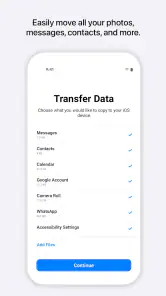
Flytta till iOS är Apples app för att hjälpa dig att flytta från en Android-telefon till en ny eller återställd iPhone. Beroende på enheterna och deras programvaruversioner kan den överföra bland annat kontakter, SMS- och meddelandehistorik, bilder, videor, e-postkonton, kalendrar och vissa kostnadsfria appar som finns i båda appbutikerna. Innehållet som kan flyttas varierar, så räkna inte med att varje app eller fil följer med.
Hur använder jag Flytta till iOS när jag ställer in min iPhone?
Installera Flytta till iOS på Android-enheten och börja konfigurera iPhone som ny, eller återställ den först om den redan är färdigkonfigurerad. Välj alternativet för att flytta data från Android på iPhone och följ instruktionerna för att ange koden som visas. Telefonerna skapar då en direkt trådlös anslutning för överföringen. Håll båda enheterna nära varandra och anslutna till ström tills processen är klar.
Kan jag använda Flytta till iOS efter att jag redan har ställt in min iPhone?
Vanligtvis behöver Flytta till iOS användas under den första konfigurationen av iPhone. Om du redan har slutfört inställningen behöver du normalt radera iPhone och börja om för att få fram alternativet att flytta data från Android. Säkerhetskopiera därför först sådant du redan har sparat på iPhone. Om du inte vill återställa enheten kan du i stället behöva flytta innehåll manuellt eller använda andra tillgängliga tjänster.
Varför avbryts överföringen eller går den långsamt?
Överföringen kan ta lång tid när du har mycket innehåll, särskilt stora foto- och videosamlingar. Anslut båda telefonerna till ström, håll dem nära varandra och låt Flytta till iOS vara öppen på Android under hela processen. Undvik att använda enheten eller besvara samtal medan data flyttas. Kontrollera också att det finns tillräckligt med ledigt utrymme på iPhone och att nätverksanslutningen inte störs av andra anslutningar.
Är Flytta till iOS gratis och vilka begränsningar bör jag känna till?
Flytta till iOS är gratis att ladda ner från Google Play och används för att föra över utvalt innehåll till en iPhone. Appen flyttar inte nödvändigtvis all data eller alla appar: betalappar kan behöva köpas igen, och vissa appdata eller filer kan kräva en separat överföring. Kontrollera också att båda enheterna uppfyller Apples aktuella krav och att iPhone har tillräckligt med lagringsutrymme innan du börjar.
Fördelar
- Överför kontakter
- meddelanden
- bilder och videor i ett enda flöde.
- Kan föra över WhatsApp-meddelanden och viss annan appdata.
- Hjälper till att hitta kostnadsfria appar som finns på båda plattformarna.
- Överföringen sker direkt mellan telefonerna utan att data behöver lagras i molnet.
- En tydlig steg-för-steg-guide gör processen lättare för ovana användare.
Nackdelar
- Fungerar bara när du ställer in en ny eller återställd iPhone.
- Båda telefonerna måste vara nära varandra och anslutna till ström under överföringen.
- Överföringen kan avbrytas om du använder Android-telefonen eller byter nätverk.
- Allt innehåll kan inte flyttas
- så viss musik
- vissa filer och appar kräver manuell hantering.
- Stora bibliotek med bilder och videor kan göra överföringen långsam.

- Kategori
- Verktyg
- Version
- 4.0.3