TP-Link Tether
- 956.00
- 4,5
- Installationer
- 50.00M
- Pris
- Free
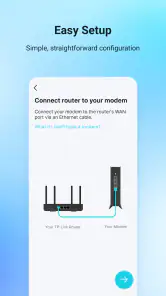
Skärmbilder
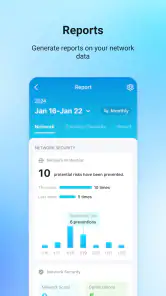
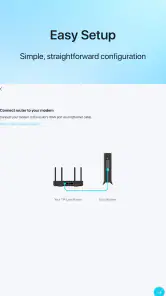
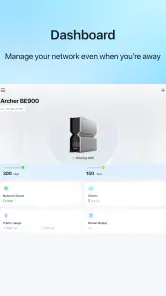
Analys av Reviewed
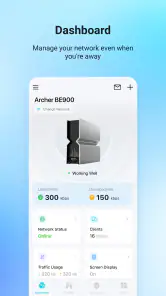
Det som får mig att behålla en nätverksapp är sällan hur imponerande den känns första dagen. Det viktiga är om den fortfarande gör vardagen enklare när routern väl är installerad och jag inte längre tänker på den. TP-Link Tether är ett verktyg för att komma åt och hantera kompatibla TP-Link-enheter, och dess främsta styrka är att samla sådana vardagsärenden i mobilen i stället för att kräva att jag letar efter routerns administrationssida varje gång.
Appen är gratis och kommer från TP-LINK SYSTEMS INC. Den har funnits sedan 23 juli 2013, vilket gör den till en etablerad följeslagare snarare än en nyhet som bara lockar genom sin första installation. Med ett snitt på 4,5 från omkring 853 000 betyg och över 50 miljoner installationer verkar den ha hittat en tydlig roll för många användare. Men den blir framför allt värdefull om du faktiskt har kompatibel TP-Link-utrustning och vill sköta nätverket utan onödigt krångel.
En smidig start – om nätverket passar
Första intrycket är att Tether försöker göra routerhantering mindre teknisk. I stället för att börja med avancerade inställningar kan jag tänka på appen som en fjärrkontroll för sådant jag ibland behöver göra med hemnätverket. Det passar särskilt bra när jag vill kontrollera en enhet eller justera något utan att sätta mig vid en dator och leta efter rätt adress och inloggningssida.
Den praktiska vinsten märks tydligast när man installerar eller tar hand om ett nätverk hemma. Om en familjemedlem frågar varför en uppkopplad pryl inte fungerar är det bekvämare att börja i mobilen än att försöka minnas hur routerns webbgränssnitt är uppbyggt. Jag uppskattar den lägre tröskeln, men appen är inte en universell fjärrkontroll för alla routrar: nyttan hänger på att utrustningen är från TP-Link och stöds av appen.
Det är en viktig sak att kontrollera innan man laddar ner appen med förväntningen att den ska lösa allt. Om hemmet blandar flera märken kan Tether inte ersätta varje tillverkares egna verktyg. Den passar bäst när TP-Link redan är den centrala delen av nätverket. Har du i stället en router från en annan tillverkare är det normalt bättre att använda den tillverkarens administrationsapp eller webbsida.
Appen är klassad för PEGI 3 och hör hemma bland verktyg snarare än underhållning. Det är ett rimligt upplägg: den är till för en konkret uppgift och behöver inte bli något jag öppnar varje dag. Den som vill ha en detaljerad nätverkskonsol med full insyn i varje teknisk parameter bör däremot hålla förväntningarna på rätt nivå. Tether handlar om lättillgänglig hantering, inte om att ersätta alla avancerade verktyg för nätverksdiagnostik.
Det första användningstillfället är inte hela testet
En app för routern får ofta mest uppmärksamhet vid installationen, när allt är nytt och varje steg känns relevant. Sedan går den lätt att glömma. Det är inte nödvändigtvis ett misslyckande: om nätverket fungerar som det ska behöver jag inte öppna den bara för att hålla en vana vid liv. Den verkliga frågan är om jag kommer ihåg att appen finns när en förändring eller ett problem väl dyker upp.
Här har Tether en tydlig fördel jämfört med att enbart använda routerns webbsida. Mobilen är ofta nära till hands, så små ärenden kräver mindre omställning. Samtidigt har webbläsargränssnittet en fördel när jag sitter vid en dator och vill arbeta metodiskt med många inställningar. Jag skulle inte se appen och webbgränssnittet som två helt utbytbara alternativ: mobilen passar snabba kontroller, medan datorn kan vara bekvämare för längre och mer koncentrerade ändringar.
Värdet mellan installationerna
Efter den första veckan handlar den återkommande nyttan mindre om nyhet och mer om beredskap. En router är en sådan pryl som gärna får vara osynlig, tills någon behöver felsöka, kontrollera en anslutning eller göra en ändring. Då är det en fördel att kunna börja i en app man redan har på telefonen. Det sparar inte nödvändigtvis många minuter varje gång, men det kan göra att jag faktiskt tar tag i ett litet nätverksärende i stället för att skjuta upp det.
Ett realistiskt exempel är när en gäst säger att uppkopplingen strular eller när en ny enhet ska anslutas till hemmet. Jag kan använda Tether som första kontrollpunkt och se om det går att hantera situationen därifrån. Om orsaken i stället ligger i själva internetanslutningen, i en annan enhet eller hos internetleverantören är appen förstås inte en magisk lösning. Den kan hjälpa mig att hantera TP-Link-delen av nätverket, men den kan inte göra varje felkälla synlig eller reparera sådant som ligger utanför den.
En användbar vana är att öppna appen när jag ändå gör en ändring, i stället för att försöka kontrollera nätverket på måfå. Då kan jag koppla en konkret åtgärd till en konkret anledning: något har ändrats, en enhet beter sig annorlunda eller jag behöver komma åt routerns hantering. Det gör verktyget mer meningsfullt än att behandla det som en daglig statuspanel utan ett faktiskt behov.
Det är också klokt att tänka på vem som i hushållet ska hantera nätverket. För den person som redan sköter routern kan en mobilgenväg vara ett återkommande plus. För andra familjemedlemmar kan appen kännas överflödig om de aldrig behöver ändra något. Jag skulle därför installera den där den gör ett verkligt jobb, inte förvänta mig att alla i hemmet ska använda den lika ofta.
Små arbetsflöden som gör skillnad
Mitt främsta råd är att använda appen som en snabb ingång, inte som första och enda steg vid varje anslutningsproblem. Börja med att avgöra om problemet verkar gälla en enskild enhet eller hela nätverket. Om bara en telefon eller dator har problem kan felet ligga där; om flera enheter påverkas är routern mer relevant att undersöka. Den uppdelningen minskar risken att ändra routerinställningar i onödan.
En annan bra vana är att göra en förändring i taget och sedan kontrollera om den faktiskt hjälpte. Det är särskilt användbart när man felsöker tillsammans med någon annan: om flera inställningar ändras på en gång blir det svårt att veta vad som löste problemet eller skapade ett nytt. Tether gör åtkomsten enklare, men det ersätter inte ett lugnt felsökningsarbetssätt.
Om du hjälper en släkting med hemnätverket kan appen också göra det lättare att prata om routern utan att först förklara hur man hittar en administrationssida i en webbläsare. Det är en praktisk fördel för den som ofta får frågor om wifi. Men hjälp på distans är fortfarande begränsad av vad personen på plats kan se och göra; appen bör inte ge intrycket att alla problem går att lösa från din egen telefon.
En tredje insikt är att en lättare mobilväg kan sänka tröskeln för underhåll, men samtidigt göra det frestande att ändra saker utan tydligt mål. Om allt fungerar finns det sällan anledning att leta efter något att justera. Jag tycker att den bästa användningen är målinriktad: öppna appen för en viss kontroll eller åtgärd, avsluta när saken är löst och låt nätverket vara i fred däremellan.
Underhåll utan att skapa merarbete
En långvarig verktygsapp ska helst inte kräva en egen rutin som blir ännu ett jobb. Tether har en naturlig plats när jag behöver hantera kompatibel utrustning, men jag behöver inte göra den till en daglig vana. Det är snarare en app att ha till hands för sporadiska ärenden. Om du använder nätverket på samma sätt månad efter månad och aldrig behöver ändra något kan den ligga orörd länge utan att det betyder att den saknar värde.
Det finns ändå ett enkelt sätt att hålla den användbar: när du byter telefon eller uppdaterar nätverksutrustningen, kontrollera att appen fortfarande passar din situation och att du vet hur du tar dig till routerns hantering. Det är bättre än att upptäcka behovet mitt under ett problem. Appen har version 4.16.8 och kräver Android 7.0 eller senare, så det är värt att väga in om du använder en äldre Android-enhet.
Jämfört med tillverkarens webbaserade administration är mobilappen mer lättillgänglig och bättre anpassad till korta ärenden. Webbgränssnittet är däremot ofta det naturliga valet om du föredrar en större skärm eller vill arbeta mer ingående. Jämfört med appar som samlar smarta hem-prylar från flera märken är Tether mer avgränsad: den är relevant för TP-Link-enheter, inte ett allmänt kontrollcenter för hela hemmet. Den avgränsningen gör den enklare att förstå, men begränsar också dess roll i ett blandat system.
Priset gör det lätt att prova: appen är gratis att ladda ner. Det finns köp i appen med belopp från 40 till 2 099 kronor om faktureringen sker via Play, så jag skulle ändå läsa vad ett eventuellt köp gäller innan jag godkänner något. Att själva appen är gratis betyder inte att varje möjlig funktion eller tjänst nödvändigtvis är kostnadsfri. För vanlig routerhantering är det klokt att börja med det du faktiskt behöver och inte köpa något bara för att appen erbjuder ett val.
När bekvämligheten blir en begränsning
Den största begränsningen är beroendet av rätt hårdvara. Om du senare byter till en router från en annan tillverkare försvinner mycket av appens poäng. Samma sak gäller om du vill hantera ett nätverk där utrustningen kommer från flera håll: du kan behöva växla mellan olika appar eller använda ett webbläsargränssnitt. Den som vill ha en enda lösning för alla nätverksmärken bör därför jämföra alternativen innan Tether blir en central del av rutinen.
En annan möjlig källa till trötthet är att mobilappar ibland känns snabbare för enkla uppgifter men mindre självklara när något oväntat händer. Om ett problem kräver flera steg eller noggrann jämförelse mellan inställningar kan det vara bekvämare att använda en dator. Jag skulle inte tolka det som att appen misslyckas; det är snarare en påminnelse om att ett mobilgränssnitt och ett fullständigt administrationsverktyg har olika styrkor.
Det finns också en risk att användaren förväntar sig mer än en routerapp kan leverera. Tether kan ge en väg till hantering av kompatibla TP-Link-enheter, men en långsam internetanslutning kan bero på leverantören, byggnadens förutsättningar eller den enhet som används. När appen inte visar en enkel lösning är det bättre att bredda felsökningen än att fortsätta ändra routerinställningar på chans.
Det här är därför inte rätt val för den som saknar TP-Link-utrustning, vill administrera en blandning av märken från ett enda ställe eller behöver ett specialiserat analysverktyg. I de fallen passar tillverkarens egen lösning för den aktuella routern, ett webbläsargränssnitt eller ett mer avancerat nätverksverktyg bättre. Tether gör mest nytta när behovet är konkret och hårdvaran stämmer.
En app som förtjänar sin plats när den behövs
Min långsiktiga bedömning är att TP-Link Tether kan förtjäna en plats på telefonen även om den inte används ofta. Det är just poängen med ett bra verktyg: det behöver inte skapa daglig aktivitet för att vara värdefullt. När jag behöver komma åt kompatibla TP-Link-enheter är mobilvägen praktisk, och när nätverket fungerar kan appen lugnt hamna i bakgrunden.
Jag skulle rekommendera den till dig som redan har TP-Link-utrustning och vill ha en enklare väg till routerhantering, särskilt om du brukar hjälpa andra i hushållet med uppkopplingsproblem. Den passar också den som föredrar mobilen framför att gå via en dator för mindre ärenden. Med ett snitt på 4,5 och omkring 956 skrivna recensioner har appen dessutom fått bred användning, även om ett högt betyg förstås inte garanterar att den passar varje nätverksuppsättning.
Om du är nöjd med routerns webbgränssnitt, sällan behöver ändra något eller använder ett annat märke finns det ingen stark anledning att installera Tether bara för säkerhets skull. Men om du har kompatibel TP-Link-utrustning är den ett rimligt, kostnadsfritt första verktyg att ha redo. Jag ser den inte som en app att öppna av vana, utan som en genväg som känns värd att behålla när ett verkligt nätverksärende dyker upp.
TP-Link Tether Vanliga frågor
Vad är TP-Link Tether och vad kan jag använda appen till?
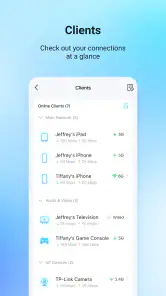
TP-Link Tether är en mobilapp för att hantera kompatibla TP-Link-routrar, mesh-system och vissa åtkomstpunkter. Via appen kan du bland annat visa anslutna enheter, kontrollera grundläggande nätverksinställningar och ändra Wi-Fi-namn eller lösenord. Vilka funktioner som finns tillgängliga beror på den specifika modellen och dess programvara, så kontrollera att din enhet stöds innan du laddar ner appen.
Vilka TP-Link-enheter fungerar med TP-Link Tether?
Tether fungerar inte med alla TP-Link-produkter. Stödet varierar mellan routermodeller, hårdvaruversioner och firmware, och äldre enheter kan sakna vissa funktioner eller inte kunna använda appen alls. Kontrollera därför kompatibilitetsinformationen för just din modell på TP-Links webbplats eller i produktens dokumentation. Appen behöver också kunna kommunicera med enheten på nätverket för att visa och ändra inställningar.
Behöver jag ett TP-Link-konto eller internetanslutning för att använda appen?
För lokal hantering behöver du vanligtvis ansluta telefonen till routerns Wi-Fi-nätverk och logga in med administratörsuppgifterna för enheten; ett TP-Link-konto krävs inte nödvändigtvis för alla grundfunktioner. Vissa funktioner för fjärrhantering kan däremot kräva ett konto och internetåtkomst. Kraven kan skilja sig mellan modeller och appversioner, så följ anvisningarna som visas för din enhet.
Är TP-Link Tether säker att använda för att ändra routerinställningar?
Appen ger åtkomst till känsliga nätverksinställningar, så säkerheten beror också på hur du skyddar routern och ditt konto. Använd ett starkt, unikt administratörslösenord och ett säkert Wi-Fi-lösenord, håll routerns firmware uppdaterad och dela inte inloggningsuppgifter med andra. Kontrollera noga vilka inställningar du ändrar, eftersom vissa ändringar kan koppla bort enheter eller påverka nätverkets åtkomst.
Är TP-Link Tether gratis, och fungerar den på både Android och iOS?
TP-Link Tether distribueras som en kostnadsfri app för kompatibla Android- och iOS-enheter, men tillgänglighet och systemkrav kan variera beroende på land och telefonens operativsystemsversion. Appen kan erbjuda olika funktioner beroende på vilken TP-Link-enhet du använder. Kontrollera den aktuella informationen i Google Play eller App Store före installationen, och ladda helst ner appen från den officiella butiken.
Fördelar
- Samlar hanteringen av kompatibla TP-Link-routrar och mesh-system i en app.
- Gör det enkelt att dela Wi-Fi-lösenord med gäster.
- Visar anslutna enheter så att okända uppkopplingar blir lättare att upptäcka.
- Kan hjälpa till att hitta routerns bästa placering via signalstyrkevisning.
- Kostnadsfri att ladda ner och använda med en kompatibel TP-Link-enhet.
Nackdelar
- Fungerar inte med alla TP-Link-modeller; kompatibiliteten bör kontrolleras först.
- Vissa avancerade inställningar kräver att du loggar in som administratör.
- Fjärrhantering kan kräva ett TP-Link-konto och en aktiv internetanslutning.
- Appens funktioner och menyer kan skilja sig åt mellan routermodeller.
- Ändringar av nätverksinställningar kan tillfälligt koppla bort enheter.

- Kategori
- Verktyg
- Version
- 4.16.8