Smarters Pro - Mobile
- 46.00
- 3,7
- Installationer
- 1.00M
- Pris
- Free

Skärmbilder
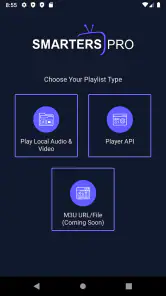
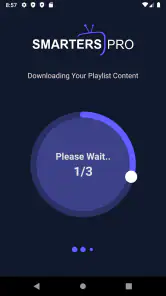
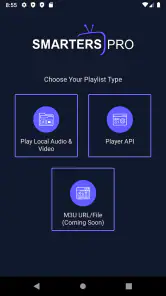
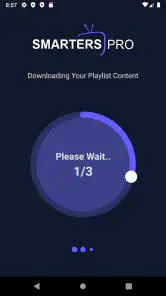
Analys av Reviewed
Det första jag lägger märke till med Smarters Pro - Mobile är att den är tänkt som en mediespelare snarare än som en tjänst som själv tillhandahåller filmer eller kanaler. Det gör skillnad för förväntningarna: appen är relevant när du redan har ett sätt att komma åt innehåll och vill spela upp det, men den ersätter inte automatiskt dina vanliga strömningstjänster. För mig är den därför mest intressant att bedöma utifrån hur begriplig och hanterbar den känns i vardagen, särskilt för personer som behöver kunna anpassa sin användning efter syn, hörsel, motorik eller situation.
Överblick, navigering och läsbarhet
Smarters Pro kommer från Tech Smarters och hör hemma bland appar för videospelare och redigering. Den presenterar sig som en spelare för högkvalitativ visning, men en sådan beskrivning säger inte i sig hur lätt den är att använda. Min praktiska tumregel är att börja med den uppgift du faktiskt vill utföra: öppna appen, hitta rätt innehåll och komma till uppspelning utan onödiga omvägar. Om du redan känner till hur din källa eller spellista är upplagd blir den arbetsgången lättare att bedöma än om du förväntar dig ett färdigt bibliotek.
Navigering är inte bara en fråga om hur många knappar som syns. För den som har nedsatt syn spelar det också roll om rubriker, kontraster och knapptexter går att urskilja; för den som blir trött av mycket information är en tydlig väg till nästa steg minst lika viktig. Jag skulle därför rekommendera att du provar med ett konkret mål i stället för att bara bläddra runt: leta upp ett känt inslag, starta det och se om du kan återvända till samma plats utan att behöva memorera en komplicerad följd av val.
Appen är gratis att installera, har PEGI 3 och kräver Android 5.0 eller senare. Den senaste angivna versionen är 1.2.0. Det gör den möjlig att prova på många Android-enheter, men kompatibilitet säger inget säkert om hur lätt gränssnittet känns på just din skärm. En mindre telefon kan göra text och kontroller mer trångbodda än en större enhet, så jag skulle testa den på den apparat och med de visningsinställningar du faktiskt tänker använda.
En nyttig vana är att kontrollera läsbarheten före en längre titt. Öppna appen i den miljö där du brukar använda den, håll telefonen på normalt avstånd och försök läsa menyer utan att luta dig fram eller gissa. Om du använder systemets förstoring eller större text är det värt att se om viktiga delar fortfarande ryms och går att nå. Jag vill inte lova att varje vy anpassar sig på ett visst sätt; det viktiga är att upptäcka tidigt om just din kombination av skärm och inställningar skapar hinder.
Små kontroller som gör stor skillnad
För en användare som återkommer till samma innehåll kan det vara mer tillgängligt att hålla ordning på källan utanför själva spelaren än att försöka minnas var allt fanns. Spara därför relevant information på ett sätt du själv känner igen och testa sedan hela kedjan från appstart till uppspelning. Det är ett enkelt arbetsflöde, men det minskar risken att navigering blir en minnesövning. Om någon annan i hushållet hjälper till kan ni också komma överens om tydliga namn eller beskrivningar för materialet, så att det blir lättare att välja rätt utan att behöva prova sig fram.
Jag ser detta som en viktig skillnad jämfört med vanliga abonnemangsappar. En etablerad strömningstjänst brukar samla sitt kataloginnehåll i samma gränssnitt och kan därför kännas mer självinstruerande när man bara vill hitta något att titta på. En fristående spelare kan passa bättre när du vill samla uppspelning kring en egen källa, men själva upptäckten och organiseringen kan kräva mer av dig. För personer som behöver förutsägbara steg är det värt att väga den friheten mot den extra orientering som kan behövas.
Motorik, sinnesintryck och användning i olika miljöer
Beröring och tempo
Om du har begränsad finmotorik är det särskilt viktigt att prova om kontroller går att träffa säkert. Små tryckytor, många närliggande val eller kontroller som försvinner snabbt kan göra en enkel paus eller återupptagning frustrerande. Jag rekommenderar att testa de handlingar du kommer att använda oftast, till exempel att starta, pausa och gå tillbaka, innan du bestämmer dig för att appen fungerar för dig. Om det är svårt att träffa rätt på telefonen kan en större skärm eller ett annat sätt att styra enheten vara bättre än att försöka vänja sig vid en besvärlig tryckyta.
Den som lätt blir trött i händerna kan också tänka på hur länge telefonen hålls uppe. För en kort kontroll är mobilen smidig, men en längre visning kan bli mindre bekväm om du hela tiden måste hålla och rikta den. Prova en stabil placering innan du startar, och kontrollera att du fortfarande når kontrollerna utan att behöva greppa om enheten. Det är ett praktiskt råd snarare än en särskild funktion i appen, men ofta är det just sådana små förberedelser som avgör om tittandet känns avspänt.
Ljud, syn och delad uppmärksamhet
För personer med nedsatt hörsel är det klokt att undersöka ljud- och textalternativ för själva innehållet, inte bara spelarens menyer. Tillgängligheten kan bero på materialet som spelas upp och på de val som finns där. Om undertexter är viktiga för dig, kontrollera dem med ett kort provklipp innan du planerar en längre visning. På motsvarande sätt bör den som behöver tydligt tal prova ljudet i sin vanliga miljö; en spelare kan inte göra en otydlig källa begriplig bara genom att öppna den.
Visuella belastningar varierar också. Lång tittning på en liten skärm kan vara ansträngande, medan hög ljusstyrka eller rörelse i bilden kan störa vissa användare. Jag skulle börja med en kort session och justera telefonens vanliga visningsinställningar efter behov. Om det fortfarande känns obekvämt kan en annan skärm vara ett bättre val. Det är en rimlig avvägning: appens värde ligger i uppspelningen, men den fysiska upplevelsen påverkas lika mycket av enheten och innehållet.
Appen har ett genomsnittsbetyg på 3,7 från omkring 16 000 betyg och har laddats ned över en miljon gånger. Det visar att många har provat den, men säger inte om navigering, text eller kontroller passar en viss användare. Jag skulle använda sådana siffror som bakgrund, inte som ersättning för ett eget tillgänglighetstest. Appen har också 46 skrivna recensioner, vilket är en betydligt mindre mängd detaljerade omdömen än betygssiffran kan få det att verka.
När och var den fungerar bäst
Ett realistiskt exempel är att du vill spela upp något hemma medan en annan person i rummet behöver lugn och ro. Då kan det hjälpa att ställa in ljudnivån och placera telefonen stadigt innan innehållet startar, i stället för att försöka justera allt mitt i tittandet. Om du använder hörlurar, kontrollera att kontrollerna fortfarande är enkla att nå och att du kan pausa snabbt. Sådana förberedelser är särskilt användbara för den som behöver mer tid för att reagera eller växla mellan appen och omgivningen.
På resa eller i ett väntrum blir andra begränsningar viktigare: skärmens storlek, störande omgivning och hur lätt det är att återuppta efter avbrott. Jag skulle inte välja appen enbart utifrån tanken att den ska fungera problemfritt överallt. Testa först i den miljö där du tänker använda den, och se om du kan hitta tillbaka efter att ha lämnat uppspelningen. Om du behöver en mycket enkel lösning för spontant tittande kan en tjänst med ett redan välbekant gränssnitt vara mer lättillgänglig.
För familjer eller personer som delar en enhet är det också värt att tänka igenom vem som ska hitta innehållet och starta det. En spelare kan vara användbar när en person förbereder materialet och en annan bara behöver välja bland ett fåtal välkända alternativ. Men om varje användare måste navigera själv genom en källa som de inte känner igen kan tröskeln bli högre. En kort gemensam genomgång och konsekventa namn kan göra skillnad utan att kräva att alla lär sig hela appen på en gång.
Vad som kan skava – och vem som bör välja något annat
Den tydligaste reservationen är att en fristående spelare inte nödvändigtvis är det enklaste valet för den som vill trycka på en appikon och genast få personliga rekommendationer eller ett välkänt innehållsbibliotek. Om du främst använder stora strömningstjänster och uppskattar deras samlade kataloger kan deras egna appar vara mer raka. Om du i stället redan har en källa som du vill spela upp kan Smarters Pro vara mer relevant, men du bör räkna med att själv förstå hur innehållet nås och organiseras.
Det finns även ett köp i appen: 79,00 kr när faktureringen sker via Play. Eftersom appen går att installera utan kostnad skulle jag först prova den grundläggande användning du behöver och sedan ta ställning till om ett köp är värt det för dig. Undvik att utgå från att betalning automatiskt löser navigerings- eller tillgänglighetsproblem; kontrollera i stället exakt vad som presenteras i appen innan du väljer något. Det är ett sunt sätt att hålla både kostnad och förväntningar på en nivå du själv har kontroll över.
Utvecklaren Tech Smarters har släppt appen den 19 november 2024. För en relativt nyare produkt kan det vara särskilt klokt att hålla sig uppmärksam på hur en viss version fungerar på din enhet, utan att anta att framtida ändringar kommer att påverka just den funktion du behöver. Om en viktig del av ditt användningssätt är beroende av en viss knapp, text eller typ av innehåll, prova den delen först. Det ger ett mer användbart svar än att lita på allmänna omdömen.
Min bedömning av tillgängligheten
Jag tycker att Smarters Pro är värd att överväga för den som vill ha en Android-spelare för material från en egen källa och är beredd att kontrollera arbetsflödet på sin enhet. Den kan passa särskilt bra när innehållet är förberett, användningen återkommer och någon kan hjälpa till att göra vägen till uppspelning tydlig. Den är mindre självklar för den som behöver mycket enkel innehållsupptäckt, stora och tydliga kontroller eller en helt förutsägbar upplevelse utan att först prova sig fram.
Min rekommendation är att göra ett kort, målmedvetet test: kontrollera läsbarheten med dina vanliga visningsinställningar, prova de tryck du använder mest, testa ljud eller text med ett representativt klipp och se hur lätt det är att återvända efter ett avbrott. Om de momenten känns hanterbara kan appen fylla en praktisk roll. Om något av dem blir en återkommande barriär är en mer välbekant spelare eller tjänst sannolikt ett bättre val. Det är den ärliga slutsatsen: användbarheten beror mindre på löften om högkvalitativ visning och mer på om appens faktiska väg från källa till uppspelning fungerar för just dig.
Smarters Pro - Mobile Vanliga frågor
Vad är Smarters Pro - Mobile, och vad kan appen användas till?
Smarters Pro - Mobile är en mediaspelare för Android och iOS som kan användas för att spela upp innehåll från en kompatibel tjänst eller spellista. Appen är i första hand ett verktyg för uppspelning och organisering – den tillhandahåller normalt inte egna tv-kanaler, filmer eller abonnemang. Vilka funktioner och vilket innehåll som blir tillgängligt beror därför på den leverantör och de uppgifter du själv använder.
Ingår kanaler, filmer eller ett abonnemang när jag laddar ner appen?
Räkna inte med att appen automatiskt innehåller kanaler, filmer eller ett abonnemang. Smarters Pro - Mobile fungerar som en spelare, och för att använda den behöver du vanligtvis uppgifter eller en spellista från en separat tjänsteleverantör. Kontrollera leverantörens villkor, pris och innehåll innan du betalar. Se också till att du har rätt att använda materialet och att tjänsten följer gällande lagar och regler.
Hur kommer jag igång med Smarters Pro - Mobile?
Efter installationen behöver du vanligtvis lägga till en kompatibel källa, exempelvis genom att ange inloggningsuppgifter eller importera en spellista som tillhandahålls av din tjänsteleverantör. Exakta alternativ kan variera beroende på appversion och tjänst. Använd endast uppgifter från en leverantör du litar på, kontrollera att informationen är korrekt och kontakta leverantören om innehåll saknas eller om anslutningen inte fungerar.
Fungerar appen på både Android och iPhone, och behöver jag snabbt internet?
Appens tillgänglighet och funktioner kan skilja sig mellan Android- och iOS-versioner, så kontrollera kompatibilitet, systemkrav och aktuell information i den officiella appbutiken för din enhet. För strömning behövs normalt en stabil internetanslutning; högre videokvalitet kan kräva mer bandbredd. Om uppspelningen hackar kan du prova ett stabilare nätverk och kontrollera om problemet ligger hos internetleverantören eller innehållstjänsten.
Är Smarters Pro - Mobile säker att använda, och vilka uppgifter bör jag tänka på?
Ladda ner appen från en officiell och betrodd appbutik och granska utvecklarinformation, behörigheter och integritetspolicy innan du installerar. Var försiktig med webbplatser som erbjuder okända installationsfiler eller ber om betalning och känsliga uppgifter utan tydliga villkor. Eftersom appen kan användas med inloggningsuppgifter från en extern tjänst bör du skydda dessa, undvika att dela dem och kontrollera hur tjänsteleverantören hanterar personuppgifter.
Fördelar
- Stöd för flera spellistor gör det enkelt att samla innehåll från olika källor.
- Favoritmarkeringar ger snabb åtkomst till kanaler och annat innehåll du använder ofta.
- Sökfunktionen kan göra det lättare att hitta specifika kanaler i stora listor.
- Gränssnittet är anpassat för mobil användning och pekskärmar.
- Flera visningslägen ger flexibilitet när du tittar på innehåll.
Nackdelar
- Appen innehåller inte egna kanaler eller filmer; du behöver en kompatibel spellista.
- Funktioner och innehåll beror på vilken tjänst eller spellista du ansluter.
- Felaktiga uppgifter från leverantören kan göra att kanaler inte fungerar.
- Stora spellistor kan vara svåra att överblicka på en liten mobilskärm.
- Tillgänglighet och funktioner kan skilja sig mellan Android- och iOS-versioner.

- Kategori
- Videospelare och redigerare
- Version
- 1.2.0