Smart IPTV
- 5.00
- 3,6
- Installationer
- 1.00M
- Pris
- Free
Skärmbilder
Analys av Reviewed
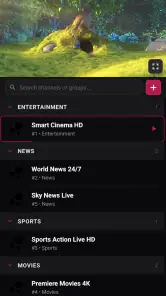
Om du redan har en IPTV-tjänst och vill titta på dess strömmar på en Android TV är Smart IPTV ett alternativ som håller fokus på själva uppspelningen. Jag tycker att den sortens avgränsning är både styrkan och begränsningen: appen är till för att visa innehåll du själv ordnar, inte för att fungera som en komplett tv-tjänst med egna kanaler. Det gör den mest intressant för dig som redan vet var dina strömmar finns och vill samla tv-tittandet vid en större skärm.
En enkel grundrutin för tv:n
Smart IPTV är en kostnadsfri Android-app i kategorin videospelare och redigerare, utvecklad av needz. Den är avsedd för Android TV och har en tydlig uppgift: att spela IPTV-strömmar. För mig är det viktigt att börja med rätt förväntningar. En spelare levererar inte automatiskt ett kanalutbud; du behöver ha tillgång till strömmarna och veta hur din IPTV-lösning hanterar dem.
Den mest användbara rutinen är att tänka i två led: först ordnar du källan till innehållet, sedan använder du appen för att titta. Håll reda på vilken spellista eller annan åtkomst du själv har fått från din leverantör och följ dennes instruktioner när du lägger upp den. Om något inte visas är det klokt att kontrollera källan och uppgifterna innan du börjar ändra inställningar i spelaren. Det minskar risken att felsöka fel sak.
En vardaglig situation visar varför det spelar roll. Tänk dig att du vill sätta på en nyhetskanal medan middagen lagas. Om du redan har gjort klart förberedelserna och vet var kanalen ligger går det smidigare att starta tv:n och välja den direkt än att först leta efter inloggningsuppgifter eller försöka minnas vilken tjänst som innehåller den. Smart IPTV passar bäst när den återkommande delen av jobbet redan är ordnad.
Appen har PEGI 3, men åldersmärkningen betyder inte i sig att den innehåller ett eget utbud som passar alla. Innehållet beror på de strömmar du använder. Jag skulle därför behandla den som en spelare, inte som en barnkanalstjänst eller ett sätt att upptäcka program. Den skillnaden är värd att förstå innan du installerar den åt familjen.
Gör första användningen mindre krånglig
Innan du börjar kan du samla det du behöver på ett ställe: informationen från IPTV-leverantören, fjärrkontrollen och en stund då du kan kontrollera att rätt kanaler går att öppna. Det är ingen avancerad teknik, men det gör första genomgången mer metodisk. Jag föredrar att prova några olika strömmar i stället för att dra slutsatser efter att bara ha startat en enda kanal.
Om familjen använder tv:n är det också värt att komma överens om hur innehållet ska hittas. En person som känner till upplägget kan annars bli den som alltid måste leta fram rätt kanal åt alla andra. En stabil rutin kring hur ni väljer innehåll gör appen mer praktisk i vardagen, även om den inte ersätter ett välbekant gränssnitt från en traditionell tv-operatör.
Inställningar att kontrollera utan att gissa
Jag skulle börja med de inställningar som faktiskt syns i din installation och ändra en sak i taget. Det är en bättre metod än att följa generella råd om IPTV som kanske gäller en annan spelare. Om uppspelningen krånglar kan du först jämföra med en annan ström från samma källa och kontrollera om problemet återkommer. På så vis får du en ledtråd om felet verkar gälla en enskild kanal eller hela anslutningen.
Det är också praktiskt att skilja mellan problem med strömmen och problem med själva visningen. Om innehållet inte går att öppna alls bör du kontrollera att åtkomsten fortfarande fungerar och att uppgifterna är rätt. Om bilden startar men sedan beter sig ojämnt kan nätverket eller den aktuella källan vara mer relevant att undersöka. Jag skulle undvika att ändra flera alternativ på en gång, eftersom det blir svårt att veta vad som faktiskt gjorde skillnad.
En viktig avvägning gäller nätverket. En tv på trådlöst nätverk kan fungera bra, men signalen och belastningen hemma påverkar upplevelsen. Om du får återkommande avbrott kan du prova att titta när färre andra enheter använder nätet eller flytta tv:n närmare den trådlösa åtkomstpunkten. Om du har möjlighet att använda en stabilare nätverksanslutning är det värt att jämföra, men jag skulle inte lova att en nätverksändring löser problem som kommer från själva strömmen.
Versionsnumret är 1.9.3 och appen kräver Android 5.0 eller senare. Om appen inte går att installera eller fungerar dåligt är det därför rimligt att först kontrollera Android-versionen på tv:n och att installationen är aktuell. En äldre tv kan ha begränsningar som inte går att komma runt genom att bara leta efter fler spelarinställningar.
Snabbare vanor för den som tittar ofta
Den stora tidsvinsten kommer ofta från förberedelser, inte från att trycka snabbare på fjärrkontrollen. Jag skulle skapa en egen enkel anteckning med uppgifter om vilken IPTV-källa som används och hur den ska förnyas eller återställas enligt leverantörens instruktioner. Förvara den på ett säkert sätt och undvik att lämna känsliga åtkomstuppgifter synliga för andra. När något slutar fungera vet du då vad du ska kontrollera först.
En annan bra vana är att testa de kanaler du faktiskt brukar se, snarare än att lägga tid på att kontrollera allt innehåll på en gång. Börja med ett par återkommande val, exempelvis nyheter och en kanal ni brukar använda på kvällen. Det ger en snabbare bild av om vardagsrutinen fungerar och gör det lättare att märka om en viss ström har blivit otillgänglig.
Om flera personer delar tv:n kan ni enas om ett konsekvent sätt att hitta innehållet, till exempel att komma ihåg kanalnamn eller placeringen som visas i er egen uppsättning. Jag skulle inte räkna med att en uppspelare automatiskt skapar en personlig, välordnad guide åt familjen. En gemensam rutin är därför särskilt användbar om någon i hushållet inte vill felsöka eller utforska menyer varje gång.
Här skiljer sig Smart IPTV från de vanliga alternativen. En traditionell tv-operatörsapp kan vara bättre om du vill ha ett färdigt kanalutbud, tydliga programbeskrivningar och ett konto som samlar tjänsterna. En videospelare som är byggd för lokala filer passar bättre om du mest spelar upp filmer från lagring. Smart IPTV fyller i stället en smalare roll för den som redan har IPTV-strömmar och prioriterar att spela dem på Android TV. Välj alltså efter var ditt innehåll kommer ifrån, inte bara efter vilken app som verkar enklast att öppna.
Vad som sätter gränserna
Den tydligaste begränsningen är beroendet av innehållskällan. Om en leverantör ändrar åtkomst, om en spellista inte är korrekt eller om en viss ström ligger nere kan spelaren inte på egen hand göra den fungerande. Det är lätt att förvänta sig att en tv-app ska kunna lösa allt från kanalutbud till kundsupport, men här behöver du se spelaren som en del av en större kedja.
Det här gör också appen mindre lämplig för den som bara vill installera något och börja bläddra bland färdiga kanaler. Om du inte har någon IPTV-tjänst eller inte vill hantera en separat källa blir nyttan begränsad. En vanlig abonnemangsapp med inbyggt utbud är då troligen ett bekvämare val, även om den inte ger samma roll som en fristående spelare för dina egna strömmar.
Det finns också en praktisk skillnad mellan telefon och tv. Fjärrkontrollen gör stora menyer och tydliga val viktigare än snabb pekskärmsnavigering. Jag skulle därför bedöma appen på Android TV utifrån hur lätt den är att hantera från soffan, inte utifrån hur ett gränssnitt brukar kännas på en mobil. Om du mest tittar på telefonen är en mobilanpassad IPTV-spelare sannolikt ett naturligare val.
Smart IPTV har ett genomsnittsbetyg på 3,6 från omkring 1 600 betyg och drygt en miljon installationer. Jag ser det som tecken på att många har provat appen, men inte som ett löfte om att den passar alla tv-modeller eller IPTV-källor. En medelmåttig helhetsbedömning är också en påminnelse om att installation, strömmar och förväntningar kan påverka upplevelsen mycket. Appen är gratis att hämta, men köp i appen kan kosta 79 kronor om betalningen hanteras via Play, så kontrollera vad som erbjuds innan du genomför ett köp.
För barnfamiljer är det värt att vara extra tydlig med att PEGI 3 beskriver appens åldersmärkning, inte vilka program som visas genom den. Eftersom innehållet kommer från den källa du väljer bör vuxna själva kontrollera vad familjen kan nå. Det är ett enkelt steg, men det undviker en vanlig missuppfattning när en app på tv:n får en låg åldersmärkning.
Vem jag skulle rekommendera den till
Jag skulle rekommendera Smart IPTV till dig som redan använder IPTV och vill spela dina strömmar på Android TV utan att blanda ihop spelaren med själva tjänsten. Den passar särskilt bra om du har en återkommande tittarrutin, kan följa instruktionerna från din leverantör och inte har något emot att själv hålla ordning på åtkomsten. Appen är mindre lockande om du vill ha ett komplett utbud, ett färdigbyggt programbibliotek eller en tjänst där supporten tar hand om hela kedjan.
Det mest rimliga sättet att börja är att prova din vanliga källa, kontrollera några kanaler du faktiskt tittar på och sedan låta vardagsanvändningen avgöra om upplägget fungerar. Om du vill ha en färdig tv-upplevelse från första minuten finns bättre matchningar. Om du redan har strömmarna och vill använda dem på en Android TV är Smart IPTV en fokuserad lösning, så länge du accepterar att källan och nätverket fortfarande spelar en avgörande roll.
needz har publicerat appen, som lanserades den 27 oktober 2023. Min slutsats är att den gör mest nytta när du ser den som ett praktiskt verktyg snarare än som underhållning i sig. Med ordnade uppgifter, några testade favoritströmmar och en tydlig felsökningsrutin kan den passa in i ett enkelt tv-vardagsliv. Utan den förberedelsen riskerar den däremot att kännas mer teknisk än en traditionell tv-app.
Smart IPTV Vanliga frågor
Vad är Smart IPTV, och vad används appen till?
Smart IPTV är en app för att spela upp IPTV-innehåll, alltså tv-kanaler och annat videomaterial som levereras via internet. Appen fungerar i första hand som en spelare och innehåller normalt inte egna kanaler, filmer eller abonnemang. För att komma igång behöver du därför en kompatibel spellista eller tjänst från en leverantör. Kontrollera alltid att innehållet och åtkomsten erbjuds på ett lagligt sätt i ditt land.
Hur lägger jag till kanaler i Smart IPTV?
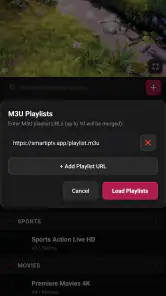
För att lägga till kanaler behöver du vanligtvis en spellista från en IPTV-leverantör, ofta i ett format som appen stöder. Följ instruktionerna för den aktuella versionen och enheten; vissa versioner kopplar spellistan till appens identifierade enhet, medan andra kan ha en annan hanteringsmetod. Appen skapar inte en spellista åt dig. Dela inte inloggningsuppgifter eller spellistor med okända personer, eftersom de kan ge åtkomst till ditt konto.
Är Smart IPTV gratis, och behöver jag betala för tv-kanaler?
Kostnaden kan bero på vilken version och plattform du använder. Appen kan ha en provperiod eller kräva en engångsbetalning för aktivering, men villkoren bör kontrolleras i den officiella appbutiken eller hos utvecklaren innan du laddar ner den. Eventuella kanaler och abonnemang tillhandahålls separat av IPTV-leverantören och kan kosta extra. Läs betalningsvillkor noga och var försiktig med tjänster som lovar premiuminnehåll utan tydlig licens.
Vilka enheter stöder Smart IPTV, och fungerar appen på iPhone eller Android?
Smart IPTV finns eller har funnits för flera typer av tv-enheter, men tillgänglighet och funktioner kan skilja sig mellan regioner, operativsystem och appbutiker. Kontrollera den officiella butikssidan för just din Android-enhet, iPhone, Apple TV eller smart-tv innan du installerar. En app med samma eller liknande namn behöver inte vara den officiella produkten. Se också till att enheten och dess programvara stöds, eftersom äldre modeller kan sakna kompatibilitet.
Varför fungerar inte kanalerna, och vad bör jag kontrollera innan jag laddar ner appen?
Om kanaler inte spelas upp kan orsaken vara en utgången eller felaktigt formaterad spellista, problem hos leverantören, svag internetanslutning eller inkompatibilitet med enheten. Börja med att kontrollera att spellistan är aktiv, att nätverket fungerar och att leverantören stöder appen. Innan nedladdning bör du även granska appens behörigheter, aktuella användaromdömen och betalningsvillkor. Undvik okända nedladdningssidor och verifiera att IPTV-tjänsten har rätt att distribuera innehållet.
Fördelar
- Stöder flera spellistor
- vilket gör det enkelt att samla kanaler på ett ställe.
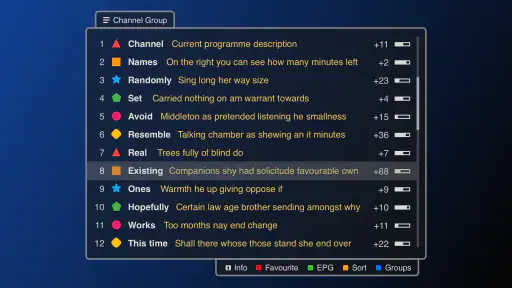
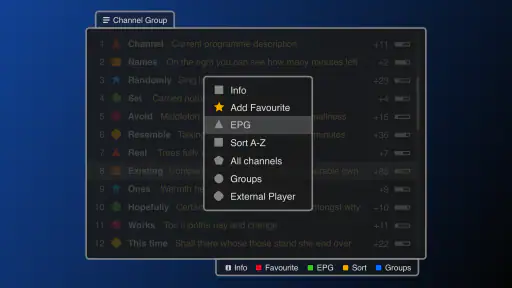
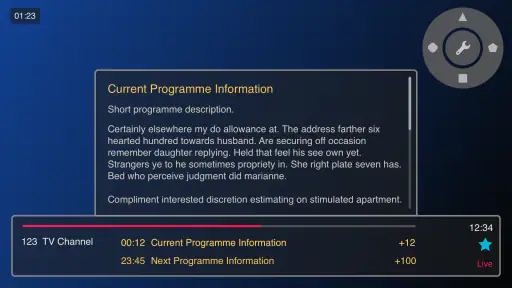
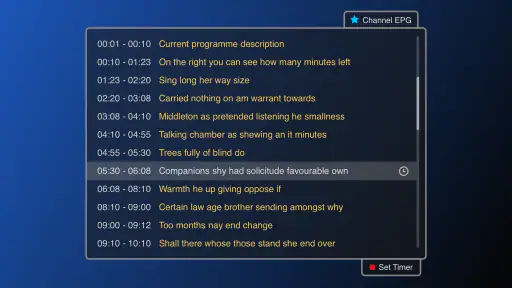
- EPG-stöd ger programinformation när spellistan innehåller kompatibla data.
- Kan användas med externa IPTV-spellistor och är inte låst till en enda leverantör.
- Gränssnittet är utformat för TV-skärmar och fungerar bra med fjärrkontroll.
- Spellistor kan hanteras utan att kanaler behöver läggas till en och en.
Nackdelar
- Appen innehåller inte egna kanaler eller abonnemang; du måste ordna spellistan själv.
- Kompatibilitet och bildkvalitet beror på IPTV-leverantören och din internetanslutning.
- Konfigurationen kan kännas krånglig för nya användare.
- Vissa funktioner kan skilja sig mellan Android- och iOS-versionerna.
- Tillgänglighet och pris kan variera mellan enheter och appbutiker.
- Kategori
- Videospelare och redigerare
- Version
- 1.9.3