Runway: AI Image & Video
- 6.00
- 3,5
- Installationer
- 1.00M
- Pris
- Free

Skärmbilder
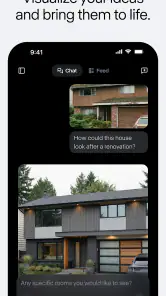
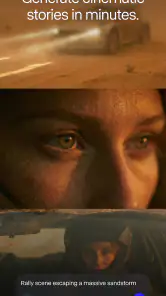
Analys av Reviewed
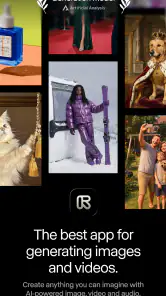
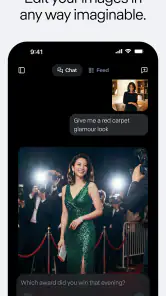
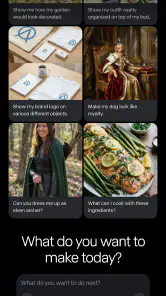
När en AI-video inte blir som jag tänkt mig är det sällan själva idén som saknas. Oftare är det svårt att veta vilken del av arbetsflödet som behöver ändras: instruktionen, bilden eller valet av verktyg. Runway samlar bild- och videogenerering med flera modeller och Runway Agent, vilket gör appen intressant för den som vill utforska sådana möjligheter utan att hoppa mellan olika tjänster. Min bild av den är ändå inte att den gör kreativt arbete helt automatiskt. Den är snarare en verktygslåda där tydliga instruktioner och tålamod spelar stor roll.
Att hitta rätt väg genom verktygen
Runway: AI Image & Video är en kostnadsfri app inom konst och design från Runway AI Inc. Den har en genomsnittlig bedömning på 3,5 från omkring 8 600 betyg och har passerat en miljon installationer. Det säger något om intresset, men betyget påminner också om att en AI-app kan kännas ojämn beroende på uppgift och förväntningar. Jag skulle se den som ett kreativt hjälpmedel att prova, inte som en garanti för ett färdigt resultat.
Det första hindret för många är sannolikt inte att skapa något, utan att bestämma vad man vill skapa. Bild och video kan locka till breda önskemål som ”gör något filmiskt”, men sådana instruktioner lämnar mycket åt modellen. Jag får bättre kontroll genom att beskriva motiv, miljö, stämning och vad som ska röra sig. För en kort scen kan det exempelvis vara mer användbart att ange att en person står stilla medan kamerakänslan och bakgrunden förändras, än att bara be om en dramatisk video.
Appen presenterar Seedance 2.5, Gen-4.5 och Runway Agent. Det är lätt att tolka flera modellnamn som att man alltid bör välja den mest avancerade möjligheten, men det är inte nödvändigtvis bästa startpunkten. Jag skulle först formulera uppgiften och därefter testa ett alternativ i taget. Då blir det enklare att avgöra om skillnaden i resultat beror på instruktionen eller verktyget, och man undviker att göra flera ändringar samtidigt utan att veta vad som hjälpte.
Runway Agent kan vara ett rimligt val när jag vill beskriva ett kreativt mål snarare än själv reda ut varje steg. Det betyder inte att agenten automatiskt känner till min avsikt. Ju mer konkret jag är om användningen, desto lättare blir det att bedöma om resultatet passar. En bild för att väcka en idé kan tåla mer oväntade detaljer än en bild som ska illustrera en bestämd produkt eller person. Den skillnaden är värd att tänka igenom innan jag börjar.
Gör starten mindre frustrerande
Innan jag drar slutsatsen att appen inte fungerar skulle jag kontrollera några grundläggande saker: att appen är uppdaterad, att jag har valt den uppgift jag faktiskt vill utföra och att instruktionen inte försöker blanda ihop flera scener. Den aktuella versionen är 99.0.0 och appen kräver Android 9 eller senare. De uppgifterna är praktiska att känna till, särskilt om en äldre telefon beter sig annorlunda än väntat.
Jag skulle också börja med ett litet, tydligt test i stället för att lägga mycket tid på en omfattande idé direkt. Beskriv ett motiv med få, konkreta egenskaper och bedöm sedan vad som blev rätt respektive fel. Om en bild nästan fungerar kan nästa instruktion fokusera på den tydligaste bristen, exempelvis färgton eller bakgrund, i stället för att skriva om allt. Det ger en användbar jämförelse och gör det lättare att lära sig hur appen tolkar just dina ord.
En vanlig arbetsfälla är att behandla en misslyckad generering som ett skäl att kasta hela idén. Jag tycker det är bättre att dela upp den i delar: motiv, miljö, stil och rörelse. Om motivet sitter men rörelsen känns fel, ändra rörelsebeskrivningen och låt resten vara så stabilt som möjligt. Om miljön drar åt fel håll, gör den beskrivningen mer specifik. Det är ett enkelt sätt att minska gissandet, även när resultatet inte blir exakt.
Det kan också hjälpa att tänka på slutmålet innan man börjar. Ska materialet vara en snabb visuell skiss, en stämningsbild att visa en kollega eller något som måste se konsekvent ut mellan flera delar? För en skiss är överraskningar ofta acceptabla. För material som behöver återkommande detaljer kan man behöva lägga mer tid på att kontrollera varje resultat och välja bort sådant som inte passar. Appen är mest användbar när man har utrymme att granska och iterera.
När resultatet behöver räddas
Om en generering inte blir användbar försöker jag först rädda det som fungerar. Spara eller behåll den bärande idén i instruktionen, men förenkla resten. En prompt som beskriver motiv, plats, ljus, kamerarörelse och flera stilreferenser samtidigt kan bli svår att felsöka. Genom att ta bort ett par önskemål åt gången får jag en tydligare signal om vad modellen faktiskt följer.
För video är det särskilt klokt att inte kräva alltför många förändringar i samma scen. En figur som ska springa, byta kläder, flytta sig mellan miljöer och samtidigt möta kameran ger modellen många saker att tolka. Jag skulle i stället ge klippet en huvudhändelse och använda separata försök för andra idéer. Det kan innebära mer urval, men brukar vara mer hanterbart än att försöka pressa in en hel berättelse i en enda instruktion.
En annan användbar metod är att skilja mellan kreativt misslyckande och tekniskt avbrott. Om appen verkar ha tappat en uppgift eller inte svarar, kontrollera först att anslutningen fungerar och öppna appen på nytt innan du skriver om hela instruktionen. Om appen däremot visar ett resultat som bara missförstår idén är det oftast mer meningsfullt att justera formuleringen. Att göra båda sakerna samtidigt gör det svårare att veta om problemet var tillfälligt eller kreativt.
Jag skulle dessutom spara den korta kärnan i en instruktion innan jag börjar experimentera. Det kan vara en enkel anteckning med motivet och den stil jag vill åt, utan att förutsätta att appen har en särskild funktion för att lagra den. Då går det att återvända till grundidén efter flera försök och jämföra nya formuleringar utan att minnas varje detalj. Det är ett litet arbetssätt som blir särskilt användbart när en session innehåller många variationer.
När felet kan ligga någon annanstans
Alla svaga resultat beror inte på ett fel i appen. En vag instruktion ger modellen stort tolkningsutrymme, och en komplicerad scen kan vara svår att uttrycka i några meningar. Ibland ligger problemet i att jag själv inte har bestämt vad som är viktigast: motivets utseende, rörelsen eller känslan. Då är det bättre att fatta det beslutet först än att upprepa samma begäran med bara små ordändringar.
Förväntningar spelar också in. AI-genererat material kan fungera utmärkt som idéunderlag, stämningsbild eller ett första utkast, men jag skulle inte utgå från att varje detalj blir exakt eller konsekvent. Om uppgiften kräver noggrann kontroll över ett ansikte, en produktdetalj eller en bestämd visuell följd kan traditionell redigering, ett ritprogram eller ett annat verktyg med mer direkt manuell kontroll vara bättre. Runway passar bättre när man vill utforska och välja bland förslag än när varje pixel måste följa en färdig plan.
Det är också värt att väga in kostnaden innan appen blir en självklar del av vardagen. Appen är gratis att installera, men köp i appen ligger på 89,00–10 749,00 kronor när faktureringen sker via Google Play. Det är ett brett spann, så jag skulle kontrollera det aktuella köpvalet och villkoren i appen innan jag betalar. Den som bara vill prova ett par idéer bör vara extra uppmärksam på vad som faktiskt ingår utan köp och inte anta att alla verktyg eller användningsnivåer är kostnadsfria.
Åldersmärkningen är PEGI 3. Den kan vara bra att känna till för hushåll som delar en enhet, men den ersätter inte ett eget omdöme om vad som skapas eller hur köp hanteras. För yngre användare skulle jag särskilt se till att en vuxen går igenom köpflödet och hjälper till att välja lämpliga kreativa uppgifter. Det är en vardaglig försiktighetsåtgärd snarare än en bedömning av en specifik funktion.
Hur den står sig i ett kreativt arbetsflöde
Jämfört med vanliga bild- och videoredigerare ligger styrkan här i att börja med en beskrivning och låta AI skapa material, snarare än att bygga allt manuellt från grunden. Det är användbart när jag saknar en bild att utgå från eller vill undersöka flera visuella riktningar snabbt. En traditionell redigerare är däremot ofta mer förutsägbar när jag redan har material och bara vill beskära, justera färg eller placera text med exakt kontroll.
Jämfört med en tjänst som bara fokuserar på en typ av generering ger kombinationen av bild, video och flera modeller mer utrymme att prova olika slags idéer i samma app. Det kan samtidigt göra valet mindre självklart för en ny användare. Om ditt enda behov är att göra en snabb bild till ett inlägg kan en enklare bildapp vara smidigare. Om du främst klipper ihop befintliga videoklipp är en vanlig videoredigerare sannolikt ett bättre förstaval. Runway är mest intressant när själva skapandet från text och AI-genererade förslag är en central del av arbetet.
Ett realistiskt användningsfall är att förbereda en idé till en presentation eller ett personligt projekt. Jag kan beskriva en stämning, ta fram några visuella förslag och använda det bästa som utgångspunkt för vidare arbete. Jag skulle inte lova mig själv att första resultatet är färdigt att publicera. I stället räknar jag med att välja, formulera om och eventuellt slutföra materialet i ett annat verktyg. Den inställningen gör appen mer användbar och minskar frustrationen när AI:n tar en oväntad riktning.
Vem får mest nytta av appen?
Runway passar bäst för nyfikna kreatörer, formgivare och innehållsskapare som vill testa visuella idéer och accepterar att resultatet kräver urval. Den kan också passa den som inte redan har ett färdigt bildmaterial men vill komma från en tanke till en skiss. Jag tycker att den är mindre lämplig för den som vill ha en enkel, helt förutsägbar redigerare eller behöver exakt kontroll utan att lägga tid på försök.
Min praktiska rekommendation är att börja med en liten uppgift, välja ett enda tydligt mål och prova en modell i taget. Ändra sedan bara den del av instruktionen som faktiskt behöver förbättras. Om arbetsflödet känns trögt, kontrollera först enheten, uppdateringen och anslutningen; om resultatet känns fel, förenkla idén innan du byter verktyg. Med den metoden blir Runway ett intressant kreativt laboratorium snarare än en knapp som lovar perfekta filmer på första försöket.
Sammanfattningsvis skulle jag prova appen om AI-baserad bild och video lockar mig, särskilt eftersom den samlar flera kreativa vägar i ett och samma utrymme. Jag skulle däremot gå in med realistiska förväntningar, läsa köpvalen noga och behålla en vanlig redigerare för uppgifter som kräver precision. Den är värd att utforska när processen får vara experimentell; om snabbhet, konsekvens och full manuell kontroll väger tyngst finns det bättre verktyg för just det jobbet.
Runway: AI Image & Video Vanliga frågor
Vad är Runway: AI Image & Video och vad kan jag göra med appen?
Runway är en kreativ app med AI-verktyg för att skapa och redigera visuellt innehåll. Beroende på vilka funktioner som är tillgängliga i den aktuella versionen kan du bland annat arbeta med bilder, generera eller bearbeta videor och prova olika effekter utifrån text eller annat material. Resultaten och verktygen kan variera mellan appversioner och abonnemang, så kontrollera appens beskrivning innan du laddar ner den.
Är Runway gratis att använda?
Du kan ofta installera appen utan kostnad, men det betyder inte nödvändigtvis att alla funktioner är gratis. AI-generering kan begränsas av krediter, användningsgränser eller ett abonnemang, och vissa verktyg kan kräva betalning. Läs prisinformationen i App Store eller Google Play och kontrollera villkoren i appen innan du börjar, särskilt om du vill använda tjänsten regelbundet eller skapa många bilder och videor.
Behöver jag ett konto eller en internetanslutning för att använda appen?
AI-bearbetning kräver vanligtvis att material skickas till Runways tjänster, så en stabil internetanslutning kan behövas för centrala funktioner. Appen kan också be dig skapa ett konto eller logga in för att spara projekt, hantera krediter och använda verktygen. Exakta krav kan ändras mellan versioner. Om du tänker arbeta offline eller vill undvika att registrera dig bör du kontrollera appens aktuella krav före nedladdning.
Kan jag använda bilder och videor som jag själv har skapat eller laddat upp?
Appens verktyg kan låta dig utgå från eget material, men vilka filtyper, storlekar och redigeringsmöjligheter som stöds kan bero på funktionen och din enhet. Kontrollera även tjänstens användarvillkor och integritetspolicy innan du laddar upp privata, känsliga eller upphovsrättsskyddade filer. Du ansvarar för att ha rätt att använda materialet, och AI-resultat kan behöva granskas innan de delas eller används i ett professionellt sammanhang.
Vilka telefoner stöder Runway, och vad bör jag tänka på före nedladdning?
Kompatibiliteten beror på om du använder Android eller iOS, operativsystemets version och appens aktuella tillgänglighet i din region. AI-verktyg kan dessutom kräva gott om lagringsutrymme och en relativt stabil anslutning, även om en del bearbetning sker online. Kontrollera minimikraven på appens butikssida, läs informationen om köp i appen och se till att du är bekväm med vilka behörigheter och data appen begär.
Fördelar
- Enkel att komma igång med tack vare ett tydligt och lättnavigerat gränssnitt.
- Textpromptar gör det möjligt att skapa innehåll utan avancerade redigeringskunskaper.
- Passar för snabba kreativa experiment och idéutkast på mobilen.
- Flera AI-verktyg samlade i samma app minskar behovet av separata appar.
- Resultat kan ge inspiration till innehåll för sociala medier och personliga projekt.
Nackdelar
- AI-resultat kan variera mycket och blir inte alltid som prompten beskriver.
- Avancerad användning kan kräva betalplan eller förbrukningsbaserade krediter.
- Videogenerering kan ta tid
- särskilt vid hög belastning.
- Det kan krävas flera försök för att få ett användbart resultat.
- AI-genererat innehåll kan behöva efterredigeras innan det är redo att delas.

- Kategori
- Konst och design
- Version
- 99.0.0