Microsoft Edge: AI-webbläsare
- 1.14K
- 4,4
- Installationer
- 100.00M
- Pris
- Free

Skärmbilder
Analys av Reviewed
Jag använder Microsoft Edge när jag vill läsa, söka och ta mig mellan webbsidor utan att byta webbläsare för varje uppgift. Det som gör appen intressant är inte bara att den kan kopplas till Copilot, utan hur den fungerar i olika situationer: på en liten mobilskärm, när jag har bråttom eller när en sida är svår att överblicka. Min bild är att den kan göra vardaglig surfning smidigare, men att AI-inslagen och mängden val inte passar alla.
Läsbarhet och navigering i vardagen
Som mobilwebbläsare är Microsoft Edge lätt att förstå om du redan är van vid flikar, adressfält och sökningar i samma fält. Jag uppskattar att jag kan börja med en webbadress eller en fråga utan att först fundera på vilket läge jag ska välja. Det gör skillnad när jag snabbt vill kontrollera en tidtabell, läsa en instruktion eller jämföra två produkter.
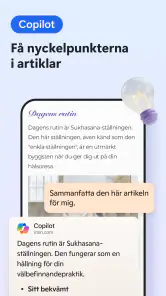
Den tydligaste styrkan är att appen samlar vanlig surfning och AI-stöd i samma miljö. Copilot kan vara användbart när jag vill få hjälp att orientera mig kring ett ämne eller komma vidare från en lång sida. Jag ser det som ett komplement till att läsa originalinnehållet, inte som en ersättning: när detaljer, villkor eller nyanser spelar roll går jag själv till källan och kontrollerar vad sidan faktiskt säger.
På en telefon blir läsbarhet ofta en fråga om hur mycket som ryms på skärmen och hur lätt det är att återuppta en avbruten uppgift. Edge fungerar bra för korta ärenden, men upplevelsen påverkas förstås av hur webbplatsen är byggd. En sida med liten text, täta menyer eller många annonser kan fortfarande vara besvärlig, även i en välbekant webbläsare. Jag skulle därför inte räkna med att själva appen kan göra alla webbplatser lättlästa.
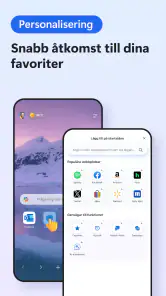
En användbar vana är att spara en sida när du hittar den, i stället för att lämna den öppen bland många flikar och hoppas hitta tillbaka senare. Det är särskilt praktiskt vid planering: jag kan samla exempelvis en butikssida, en karta och en informationssida medan jag jämför alternativ. Om du ofta arbetar med många källor är det klokt att ge flikarna en snabb genomgång innan du avslutar, annars blir det lätt en rörig samling snarare än ett användbart arbetsflöde.
AI som genväg – men inte som facit
Copilot passar bäst när jag behöver en startpunkt: reda ut vad jag ska leta efter, få en sida sammanfattad eller formulera en följdfråga. Det kan minska tiden mellan “jag vet inte var jag ska börja” och en mer riktad sökning. Däremot använder jag inte ett AI-svar som slutgiltigt underlag för något viktigt. Uppgifter kan behöva kontrolleras mot själva sidan, särskilt när informationen är aktuell, teknisk eller avgörande för ett köp.
Det finns också en avvägning mellan hjälp och kontroll. Den som vill ha en avskalad webbläsare för att bara skriva in en adress kan uppleva AI-funktionerna som onödiga. Om du föredrar att själv söka, öppna flera källor och läsa i lugn och ro är det fullt möjligt att använda Edge på det sättet, men appens AI-inriktning är en tydlig del av dess identitet och inte nödvändigtvis ett skäl för alla att byta.
Beröring, sinnesintryck och praktisk användning
På pekskärm spelar det roll om jag kan utföra vanliga moment utan att behöva vara överdrivet precis. Edge följer den välbekanta modellen med att navigera mellan webbsidor och flikar, vilket gör den lättare att prova för den som redan använder en modern mobilwebbläsare. Samtidigt kan små tryckytor på en webbsida, trånga menyer och många element nära varandra skapa problem som appen inte råder över.
För den som har svårt att göra upprepade eller exakta tryck är ett konkret tips att förenkla själva surfningen: sök efter den specifika sidan i stället för att leta genom många menylager, och stäng sådant du inte längre behöver. Det är ingen särskild tillgänglighetsfunktion, utan ett sätt att minska antalet steg. Om du brukar råka öppna fel länk på en tät sida kan det också vara bättre att först zooma in eller använda sidans egen sökfunktion, när den finns.
Sinnesintrycken kan variera mycket mellan webbplatser. Blinkande innehåll, röriga annonser eller oväntade ljud kommer ofta från sidan du besöker, inte från webbläsaren. Edge är därför inte någon garanti för en lugn upplevelse. Jag rekommenderar att prova de sidor du faktiskt använder mest och se om de fungerar för dig, i stället för att anta att en enda webbläsare löser problem med kontrast, textstorlek eller animationer överallt.
Om du använder mobilens egna inställningar för text och visning är det värt att kontrollera hur de samspelar med dina vanligaste webbplatser. En sida kan reagera bra på större text, medan en annan får knappar eller menyer att hamna utanför skärmen. Den praktiska slutsatsen är att appvalet bara är en del av tillgängligheten: webbplatsens utformning och telefonens inställningar påverkar också hur lätt det är att läsa och agera.
När surfningen sker på språng
Jag tycker att Edge passar bra för korta, avbrutna stunder: kontrollera en adress på väg någonstans, läsa en instruktion medan jag lagar mat eller undersöka en fråga mellan andra sysslor. I sådana lägen är det värdefullt att kunna skriva en fråga direkt och fortsätta därifrån. En realistisk användning är att jämföra öppettider inför ett ärende: jag söker upp verksamheten, kontrollerar informationen på dess egen sida och använder AI-stödet endast om jag behöver hjälp att förstå eller sammanfatta innehållet.
Den situationen visar också en begränsning. Om jag är ute bland människor, har svag uppkoppling eller inte kan ägna skärmen min fulla uppmärksamhet är en sammanfattning inte alltid bättre än att vänta tills jag kan läsa ordentligt. För känsliga eller komplicerade uppgifter skulle jag välja en lugnare stund och kontrollera informationen direkt. AI gör inte automatiskt surfning säkrare från missförstånd, och ett snabbt svar kan kännas mer komplett än det faktiskt är.
En annan användbar arbetsgång är att dela upp informationssökningen i två steg: låt först en fråga hjälpa dig att hitta rätt ämne, och gå sedan vidare till de sidor som kan bekräfta svaret. Det är särskilt praktiskt när jag inte känner till rätt sökord. Samtidigt ger det mig bättre kontroll än att stanna vid en enda formulering från AI:n. Den lilla extra kontrollen är värd tiden när beslutet påverkar pengar, resor eller hälsa.
Vem får mest nytta – och vem kan välja annorlunda?
Edge är en app för kommunikation och surfning från Microsoft Corporation. Den är gratis att installera, har åldersmärkningen PEGI 3 och har ett genomsnitt på 4,4 från omkring 1,6 miljoner betyg. Den har passerat 100 miljoner installationer, vilket visar att den används brett, men popularitet säger förstås inte om den passar just dina behov. Appen släpptes den 1 juni 2018 och den aktuella versionen är 153.0.4234.49.
Jag skulle rekommendera den till dig som vill ha en mobil webbläsare med AI-stöd nära till hands och som gärna provar att använda det för att hitta riktning i en informationssökning. Den passar också om du redan använder Microsofts tjänster och vill hålla surfningen i samma miljö. Däremot behöver du inte välja Edge bara för att Copilot finns där. Om du prioriterar en väldigt enkel startskärm, redan är nöjd med en annan webbläsare eller vill undvika AI-funktioner kan det vara bättre att stanna där du är.
Jämfört med vanliga alternativ i samma kategori är den viktigaste skillnaden för mig att AI är mer framträdande än i en traditionell webbläsare där sökning och sidvisning står i centrum. Det kan spara steg vid utforskande frågor, men ger också en funktion till att förstå och hantera. En mer renodlad webbläsare kan kännas lugnare för den som bara vill navigera, medan Edge är mer lockande om du faktiskt tänker använda Copilot som en del av sökandet.
Kvarvarande hinder och kostnader att känna till
Gratis betyder inte att varje tänkbar funktion eller tjänst saknar kostnad. Köp i appen kan kosta från 119 kronor upp till 2 540 kronor om faktureringen sker via Play. Jag skulle kontrollera vad ett köp gäller innan jag bekräftar det, särskilt om jag använder appen tillsammans med andra eller har en begränsad budget. Det är en praktisk detalj att känna till även om vanlig surfning inte kräver att jag börjar med ett köp.
En annan möjlig friktion är att en webbläsare med fler verktyg kan kräva mer uppmärksamhet än en enklare app. AI-svar behöver bedömas, webbplatser varierar i kvalitet och funktioner blir inte automatiskt tillgängliga bara för att de visas i samma gränssnitt. Om du har specifika behov kring uppläsning, röststyrning, kontrast eller styrning med alternativa inmatningssätt bör du prova de arbetsmomenten på din egen telefon innan du gör Edge till din huvudsakliga webbläsare.
Jag skulle också undvika att bedöma appen enbart efter hur smidig den känns under de första minuterna. Den verkliga prövningen är om du kan hitta tillbaka till sidor, läsa webbplatser du använder ofta och utföra de saker du faktiskt behöver utan onödiga avbrott. Testa gärna ett återkommande ärende, som att hitta en instruktion eller jämföra information från flera källor. Då märker du snabbt om AI-stödet hjälper, eller om du föredrar en mer direkt sökväg.
Min bedömning av en mer inkluderande surfupplevelse
Min helhetsbild är att Microsoft Edge gör mobil surfning mer flexibel för den som uppskattar att kunna växla mellan vanlig webb och AI-hjälp. Den kan underlätta starten på en sökning och fungera väl i korta vardagsärenden, men den undanröjer inte hinder som finns i webbplatsernas utformning eller i små pekskärmsgränssnitt. För tillgänglighet är den därför ett alternativ att prova, inte ett löfte om att alla behov blir tillgodosedda.
Jag tycker att den är värd att testa om du vill utforska Copilot i samband med surfning och är beredd att kontrollera viktiga svar själv. Om enkelhet, förutsägbarhet eller en störningsfri läsupplevelse väger tyngre kan en annan webbläsare vara bättre för dig. Mitt råd är att prova Edge på de sidor och i de situationer du använder mest, se hur text och navigering fungerar på din enhet och behålla den bara om den faktiskt gör vardagen enklare.
Microsoft Edge: AI-webbläsare Vanliga frågor
Vad är Microsoft Edge: AI-webbläsare, och vad kan jag använda den till?
Microsoft Edge är en webbläsare för mobiltelefoner och surfplattor som låter dig besöka webbplatser, söka på nätet och hantera flikar och favoriter. Appen innehåller även AI-funktioner via Copilot, som kan hjälpa till med frågor, sammanfattningar och textförslag. Vilka funktioner som är tillgängliga kan variera beroende på enhet, region, inloggning och appversion.
Är Microsoft Edge gratis att ladda ner och använda?
Edge går i regel att ladda ner utan kostnad från Google Play eller App Store, och grundläggande surfning kräver normalt ingen betalning. Vissa AI-funktioner kan ha användningsgränser, kräva att du loggar in med ett Microsoft-konto eller vara föremål för särskilda villkor. Kontrollera appens aktuella butiksinformation och villkor för att se vad som gäller där du bor.
Kan jag synkronisera favoriter, lösenord och historik mellan mobilen och datorn?
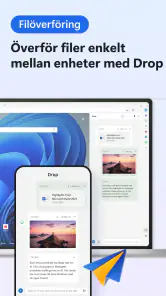
Ja, Edge kan synkronisera utvalda webbläsardata mellan enheter när du loggar in med samma Microsoft-konto och aktiverar synkronisering. Det kan till exempel omfatta favoriter, öppna flikar och annan sparad information, beroende på dina inställningar. Om du använder en delad eller offentlig enhet bör du tänka på kontosäkerheten och logga ut när du är klar.
Hur fungerar Copilot och AI-funktionerna i Edge?
Copilot kan hjälpa dig att ställa frågor, få förslag på formuleringar och i vissa fall sammanfatta innehåll medan du använder webbläsaren. Svaren skapas automatiskt och kan vara ofullständiga eller felaktiga, så kontrollera viktig information mot tillförlitliga källor. Funktionernas utformning och åtkomst kan ändras, och vissa alternativ kan kräva internetanslutning, inloggning eller finnas endast i utvalda regioner.
Vilka integritets- och säkerhetsinställningar bör jag känna till före nedladdning?
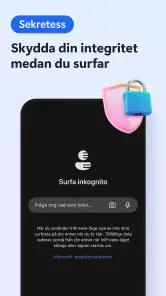
Edge har inställningar för bland annat spårningsskydd, cookies, webbplatsbehörigheter och lagrade webbläsardata. Läs igenom sekretessinställningarna och bestäm själv vad som ska sparas eller synkroniseras. Om du använder Copilot eller andra onlinetjänster bör du undvika att skicka känsliga personuppgifter utan att först förstå hur informationen hanteras. Appens integritetspolicy och butikens datadeklaration ger mer detaljer.
Fördelar
- Synkroniserar favoriter
- lösenord och historik mellan enheter med Microsoft-konto.
- Inbyggt stöd för att öppna och läsa PDF-filer.
- Samlingar gör det enkelt att spara och organisera webbsidor.
- Kan blockera spårare med flera nivåer av skydd.
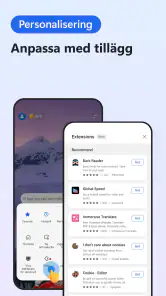
- Fungerar med tillägg på kompatibla enheter.
Nackdelar
- Vissa funktioner kräver inloggning med ett Microsoft-konto.
- Synkronisering kan vara mindre smidig om du använder andra webbläsare.
- Flera inställningar och verktyg kan göra gränssnittet rörigt.
- Vissa webbplatser fungerar bäst i webbläsare de är särskilt anpassade för.
- AI-funktioner och tjänster kan skilja sig åt beroende på region och konto.

- Kategori
- Kommunikation
- Version
- 153.0.4234.49