Lumy-AI Foto & Video
- 2.00
- 4,8
- Installationer
- 500.00K
- Pris
- Free
Skärmbilder

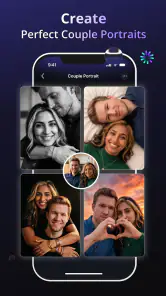
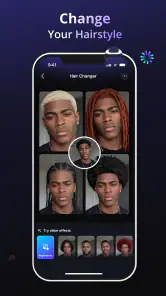
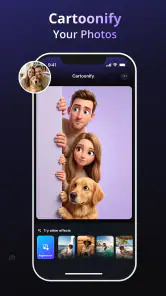
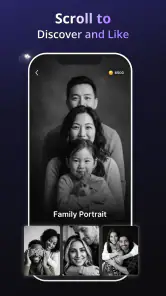
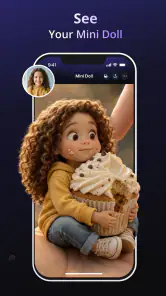
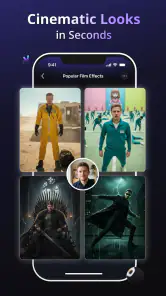
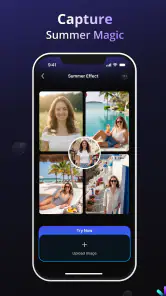
Analys av Reviewed
Det mest intressanta med Lumy är hur den försöker göra bildredigering mindre teknisk: jag kan utgå från en idé i text, forma den till en bild och sedan fortsätta justera resultatet med redigeringsverktyg. Det passar mig bättre för snabba visuella utkast än för minutiös retusch där varje detalj måste bli exakt. När jag vill skapa något som ser personligt ut utan att först lära mig ett stort redigeringsprogram känns det som en användbar utgångspunkt.
Från en idé till en bild att arbeta vidare med
Textskapandet är kärnan
Lumy är en kostnadsfri app inom konst och design från Ocean Float Mobile. Dess tydligaste idé är att låta text bli början på ett visuellt uttryck, snarare än att kräva att jag redan har en färdig bild att redigera. Det gör skillnad när jag har en ganska tydlig stämning i huvudet men saknar rätt foto, illustration eller designutkast att börja med.
Jag skulle använda den för sådant som en snabb affischidé, en bild till ett personligt inlägg eller ett visuellt utkast till en inbjudan. Den här sortens arbetsflöde sänker tröskeln: jag kan formulera motivet med ord och sedan ta ställning till vad som faktiskt fungerar visuellt. Den stora styrkan är att texten blir en kreativ startpunkt, inte bara en bildtext.
Det är samtidigt klokt att se textskapandet som ett sätt att utforska riktningar, inte som en garanti för ett färdigt resultat. En formulering kan vara tydlig för mig men ändå lämna utrymme för olika tolkningar. Om jag behöver en bestämd komposition eller en bild som måste följa en exakt grafisk mall, skulle jag hellre välja ett verktyg med mer direkt kontroll över layout och element.
Så får jag mer användbara resultat
En bra vana är att beskriva motiv, känsla och användning var för sig. I stället för en vag önskan om en fin bild kan jag tänka: vad ska synas, vilken stämning ska den ha och var ska den användas? Det är ett praktiskt sätt att minska risken för ett resultat som känns snyggt men inte passar ändamålet. Jag skulle också göra en sak i taget: först hitta ett uttryck, sedan använda redigeringsverktygen för att förbättra bilden.
Om jag exempelvis vill skapa en bild till en liten loppisannons kan textidén handla om den känsla annonsen ska förmedla, medan den slutliga informationen läggs till i ett separat steg. Då slipper jag förvänta mig att ett enda textförsök ska lösa både bildidé och tydlig typografi. För text som måste vara helt korrekt, som datum, namn eller pris, är det säkrare att kontrollera resultatet noggrant och lägga in sådana uppgifter med ett verktyg som ger tydlig kontroll.
Här blir kombinationen av skapande och efterbearbetning viktig. I stället för att börja om så fort en bild nästan fungerar kan jag använda effekter eller justera bakgrunden och retuschera vidare. Ett konkret tips är att först avgöra vad som stör mest: om motivet är bra men bakgrunden drar blicken åt fel håll, börja där; om helhetskänslan är rätt men bilden känns platt, prova en effekt försiktigt. Den ordningen hjälper mig att undvika att stapla ändringar utan en tydlig anledning.
Bakgrundsradering gör vardagsbilder mer användbara
Bakgrundsborttagningen är en särskilt praktisk del av upplägget. Ett motiv som fotograferats hemma kan få en renare känsla om omgivningen är rörig, och en produktbild kan bli lättare att använda i en enkel annons när bakgrunden inte konkurrerar med föremålet. Det är också ett sätt att rädda en bild där själva motivet är bra, men miljön runtomkring inte passar det jag vill göra.
Jag skulle ändå granska kanterna efteråt, särskilt runt hår, tunna föremål eller detaljer som ligger nära bakgrunden. Automatisk friläggning kan spara tid, men den gör inte varje bild perfekt. Om motivet är suddigt, delvis skymt eller har en färg som smälter ihop med omgivningen kan det krävas mer handpåläggning, och resultatet kan fortfarande vara mindre exakt än en noggrann manuell maskning i ett avancerat redigeringsprogram.
Ett realistiskt arbetsflöde hemma
Tänk dig att jag vill lägga upp en bild på en handgjord present inför en födelsedag. Jag börjar med att skapa eller välja en bildidé som passar den personliga tonen. Om ett vanligt foto känns mer äkta kan jag använda det som utgångspunkt i stället. Därefter kan bakgrundsborttagningen hjälpa mig att lyfta fram presenten, och en diskret effekt kan göra helheten mer sammanhållen.
Det viktiga är att inte försöka få varje del perfekt på första försöket. Jag skulle spara den version som bäst fångar känslan, jämföra den med originalet och bara göra ändringar som tydligt förbättrar bilden. Det är särskilt användbart när jag arbetar på mobilen i korta stunder: en tydlig förbättring, som att rensa bort en störande bakgrund, är lättare att bedöma än många små justeringar på en gång.
Om bilden ska användas i ett sammanhang där detaljer betyder mycket, exempelvis en produktpresentation, bör jag också kontrollera att objektets form och färger fortfarande ser trovärdiga ut efter redigeringen. En frilagd bild kan se renare ut men också onaturlig om skuggor och kanter inte stämmer med den nya bakgrunden. För personliga inlägg spelar det kanske mindre roll; för försäljning eller tydlig produktinformation är noggrann kontroll viktigare.
Retusch och effekter kräver återhållsamhet
Effekter och retusch kan göra en bild mer genomarbetad, men de kan också dra den bort från det naturliga uttrycket. Jag tycker därför att det är bättre att tänka på dem som finjustering än som ett mål i sig. En porträttbild behöver inte alltid jämnas ut eller förändras kraftigt för att kännas bättre; ibland räcker det att ta bort ett distraherande inslag eller att välja en effekt som förstärker bildens avsikt.
En användbar kontroll är att jämföra den redigerade versionen med originalet efter varje större ändring. Om jag bara märker att bilden blivit mer bearbetad, men inte tydligare eller mer passande, skulle jag backa. Det är en enkel metod för att undvika den överredigerade känsla som lätt uppstår när flera effekter kombineras. Den som vill ha exakt kontroll över hudtoner, lager och små lokala korrigeringar kan däremot föredra en traditionell retuschapp.
Vad jämförelsen med andra redigerare avslöjar
Jämfört med en vanlig fotoredigerare som främst utgår från ett befintligt foto känns Lumys textbaserade skapande mer idédrivet. Det är en fördel när jag inte redan har rätt bild. Jämfört med ett renodlat designverktyg är appens tydliga värde i stället att snabbt hjälpa till med bildmaterial och bildbearbetning; om jag behöver konsekvent typografi, noggrant placerade objekt eller en återanvändbar mall kan ett designprogram vara ett bättre val.
Jag skulle alltså inte ersätta alla andra kreativa verktyg med Lumy. För en snabb idé, en frilagd bild eller en enkel visuell förbättring är den mer direkt än att öppna ett komplext datorprogram. För trycksaker, varumärkesmaterial eller arbete där varje pixel och placering måste följa en bestämd standard är den snarare ett möjligt första steg än hela lösningen. Det är en viktig skillnad för den som vill veta om appen passar ett verkligt arbetsflöde, inte bara verkar rolig att prova.
Vad kostnaden innebär i praktiken
Appen är gratis att hämta, men den erbjuder köp i appen. Om faktureringen går via Play ligger köpen från 23 kronor upp till 539 kronor. Jag skulle därför börja med att prova grundflödet innan jag betalar för något: räcker textskapandet och redigeringen till mina vanliga uppgifter, eller stöter jag snabbt på något jag behöver låsa upp? Den frågan är mer användbar än att utgå från att alla funktioner ingår utan kostnad.
Det är också värt att fundera på hur ofta jag faktiskt behöver de mer avancerade verktygen. Den som gör enstaka bilder för privat bruk kan ha svårt att motivera ett större köp, medan den som ofta behöver skapa visuella utkast kan uppskatta att ha skapande och efterbearbetning samlade i samma app. Eftersom köpen varierar kraftigt bör jag läsa villkoren för det jag överväger innan jag bekräftar ett köp, i stället för att anta att en viss betalning ger obegränsad tillgång.
Vem Lumy passar – och vem som bör välja något annat
Lumy passar bäst för nyfikna nybörjare, hobbykreatörer och personer som ofta behöver en snabb bildidé utan att vilja lära sig ett tungt redigeringsprogram. Den kan också vara användbar för småföretagare som gör enklare inlägg eller annonser själva, så länge de är beredda att kontrollera detaljer och inte kräver fullständig kontroll över varje steg. För barnvänligt innehåll är åldersmärkningen PEGI 3, men vuxna bör förstås fortfarande hjälpa yngre användare att fatta beslut om köp i appen.
Den som främst vill sortera och förbättra semesterbilder med precisa ljus- och färgreglage kanske får mer nytta av en klassisk fotoapp. Den som behöver exakta lager, avancerade masker eller strikt återgivning av en produkt bör hellre välja ett mer kontrollinriktat verktyg. Lumy är som mest rimlig när snabb idéutveckling och enkel bildbearbetning väger tyngre än full manuell precision.
Den höga genomsnittliga användarbetyget på 4,8 och fler än 500 000 installationer visar att många har tagit appen i bruk, men jag skulle ändå låta mitt eget behov avgöra. Appen har version 1.6 och släpptes den 28 april 2026; den fungerar på Android från version 7.0. De uppgifterna är praktiska att känna till om jag vill prova den på en äldre telefon, men det verkliga testet är om textskapandet och bakgrundsredigeringen passar det jag gör.
Min slutsats är att Lumy är värd att prova om jag ofta börjar med en idé snarare än ett färdigt foto. Lumy gör störst nytta när snabb kreativ riktning och användbar efterbearbetning får gå hand i hand. Jag skulle inte välja den för precisionsarbete eller anta att varje automatisk justering blir perfekt, men för en personlig bild, ett enkelt inlägg eller ett första utkast erbjuder den en tillgänglig väg från tanke till något konkret.
Lumy-AI Foto & Video Vanliga frågor
Vad är Lumy-AI Foto & Video?
Lumy-AI Foto & Video är en app för att skapa och redigera visuellt innehåll med hjälp av AI-verktyg. Beroende på vilka funktioner som erbjuds i den aktuella versionen kan du använda foton eller textbeskrivningar för att skapa bilder, omvandla material och göra kreativa redigeringar. Kontrollera appens beskrivning i App Store eller Google Play innan du laddar ner, eftersom funktioner och tillgänglighet kan skilja sig mellan versioner och enheter.
Är Lumy-AI Foto & Video gratis att använda?
Appen kan vara gratis att ladda ner, men det betyder inte nödvändigtvis att alla verktyg går att använda utan kostnad. Vissa AI-funktioner kan omfattas av köp i appen, en prenumeration, krediter eller användningsbegränsningar. Läs prisinformationen och villkoren i appbutiken innan du börjar, och kontrollera särskilt om en provperiod övergår i en betalprenumeration samt hur du avslutar den om du inte vill fortsätta.
Behöver jag ett konto eller en internetanslutning för att använda appen?
AI-baserad bild- och videobehandling kan kräva internetanslutning, eftersom delar av arbetet kan utföras på appens servrar. Det kan också hända att vissa funktioner kräver att du skapar ett konto eller loggar in, medan enklare redigeringar fungerar utan konto. Kontrollera appens aktuella krav i butiken och i appens inställningar. Om du planerar att arbeta offline bör du först testa vilka verktyg som faktiskt är tillgängliga utan nätverk.
Hur hanterar Lumy-AI Foto & Video mina foton och personuppgifter?
Innan du laddar upp personliga bilder bör du läsa appens integritetspolicy och informationen om datainsamling i App Store eller Google Play. Ta reda på om foton skickas till servrar för AI-behandling, hur länge materialet kan sparas och om det används för att förbättra tjänsten. Undvik att ladda upp känsliga bilder om du inte är bekväm med villkoren, och granska appens behörigheter så att den bara får åtkomst till det du behöver.
Vilka enheter stöder appen, och hur sparar eller delar jag resultatet?
Stödet beror på appens aktuella version och vilka minimikrav som gäller för din Android- eller iOS-enhet. Kontrollera kompatibilitet, operativsystemskrav och tillgängligt lagringsutrymme på appens butikssida innan nedladdning. När du har skapat ett resultat kan appen erbjuda sparande till enheten eller delning via andra appar, men format, upplösning och eventuella vattenstämplar kan variera. Prova gärna med ett mindre viktigt foto först.
Fördelar
- AI-verktyg kan göra det enklare att förbättra bilder och videor utan avancerad redigering.
- Ett smidigt alternativ för snabba justeringar direkt i mobilen.
- Kan passa användare som vill testa kreativa AI-effekter på eget material.
- Foto- och videofunktioner samlade i samma app.
- Resultaten kan enkelt delas vidare till sociala medier.
Nackdelar
- AI-resultat kan variera och ibland se onaturliga ut.
- Vissa funktioner kan kräva betalning eller abonnemang.
- Bearbetning av stora filer kan ta tid och belasta mobilen.
- Resultaten kan behöva finjusteras för att passa den egna stilen.
- AI-behandling innebär att det är viktigt att läsa appens integritetsvillkor.

- Kategori
- Konst och design
- Version
- 1.6