iMPlayer Mobile IPTV Player
- 24.00
- 4,2
- Installationer
- 500.00K
- Pris
- Free

Skärmbilder
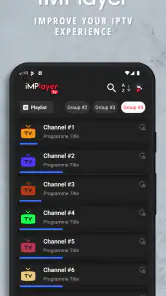
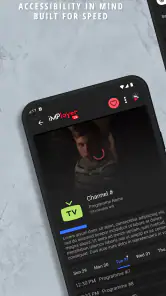
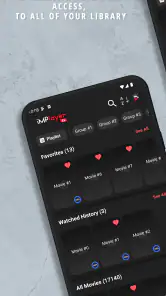
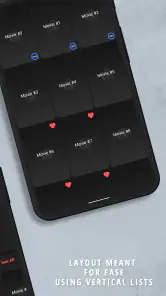
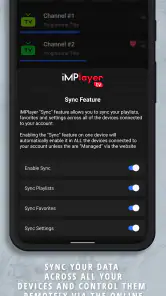
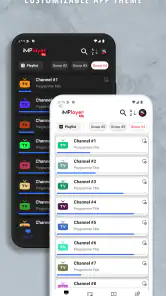
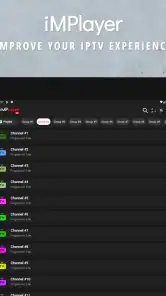
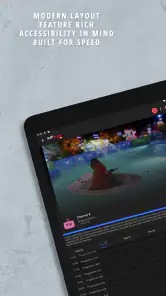
Analys av Reviewed
Det första jag skulle vilja veta innan jag testar en IPTV-spelare är enkelt: vad behöver jag ha redo för att faktiskt kunna börja titta? iMPlayer Mobile IPTV Player är en mediaspelarapp från HzApps, men den är inte i sig en tv-kanalstjänst. Tänk därför på den som verktyget för uppspelningen, inte som ett abonnemang med kanaler och program. Om du redan har en IPTV-tjänst och dess anslutningsuppgifter kan appen vara värd att prova. Om du väntar dig att installera den och genast få tillgång till ett färdigt kanalutbud blir upplevelsen sannolikt förvirrande.
Vad du kan förvänta dig av spelaren
Namnet och beskrivningen gör klart att det här handlar om att spela IPTV på mobilen. I praktiken innebär det att nyttan beror på innehållet och uppgifterna du själv har tillgång till. Appen kan inte ersätta en leverantör som erbjuder kanaler, och att installera den räcker inte för att avgöra om en viss tjänst fungerar. Den skillnaden är viktig för nybörjare: spelaren och tv-utbudet är två separata delar.
Jag skulle börja med en konkret förväntan: appen ska hjälpa dig att använda en kompatibel IPTV-tjänst på telefonen, inte organisera hela ditt tv-liv åt dig. Hur smidigt det blir påverkas därför både av spelaren och av hur tydliga uppgifter din leverantör lämnar. Om du är osäker på vad du fått, fråga leverantören vilka uppgifter som ska användas i en IPTV-app innan du börjar prova olika alternativ på måfå.
Appen ligger i kategorin videospelare och redigerare, är gratis att installera och har PEGI 3. Den aktuella versionen är 2.6.4 och den kräver Android 8.0 eller senare. I Play Butik anges köp i appen på 275,00–479,00 kronor när faktureringen sker via Google Play. Det är värt att skilja den kostnadsfria installationen från eventuella köp: kontrollera vad som visas i appen och vad ett köp faktiskt omfattar innan du bestämmer dig.
Populariteten kan ge en viss orientering, men den säger inte om just din leverantör fungerar som du hoppas. iMPlayer har ett genomsnitt på 4,2 från omkring 12 000 betyg och har installerats över 500 000 gånger. Jag skulle använda sådana siffror som bakgrund, inte som garanti för en problemfri installation. IPTV-upplevelsen är beroende av fler saker än själva spelaren.
Kom igång utan att fastna i inställningar
Innan du öppnar appen är det klokt att samla den information du fått från din IPTV-leverantör och läsa igenom instruktionerna därifrån. Kontrollera att du vet vilken sorts uppgifter som ska matas in och att de är aktuella. Jag rekommenderar att kopiera dem noggrant i stället för att skriva av långa teckenföljder från en annan skärm. Ett enda extra mellanslag eller en felskriven symbol kan göra att en anslutning misslyckas och få det att se ut som om appen är trasig.
Installera sedan appen från den officiella appbutiken och gå vidare steg för steg. När appen ber om information, jämför fältnamnen med leverantörens instruktioner i stället för att gissa. Om du får flera uppgifter men inte vet vilken som hör hemma var är det bättre att pausa och fråga leverantören än att testa dem slumpmässigt. Det är ett litet råd, men det sparar ofta mest tid vid första installationen.
En annan praktisk detalj är att göra den första kontrollen på ett nätverk du litar på och där uppkopplingen är stabil. Då blir det lättare att skilja ett inmatningsfel från ett tillfälligt nätverksproblem. Om något inte laddar, ändra bara en sak åt gången: kontrollera först uppgifterna, försök sedan igen och undersök därefter nätverket. Ändrar du flera inställningar samtidigt blir det svårt att veta vilken ändring som hjälpte eller ställde till det.
Jag skulle också vänta med att köpa något tills du har förstått vilken del som är gratis och vad ett eventuellt köp låser upp. Appen är gratis att hämta, men köp i appen finns. Läs den aktuella köpinformationen noga innan du bekräftar något, särskilt om du bara vill testa om din befintliga tjänst fungerar. Det är bättre att först nå en tydlig första framgång och därefter ta ställning till eventuella kostnader.
Den första lyckade kontrollen
Första målet bör vara litet: få din egen IPTV-tjänst att visa att den går att använda i spelaren. Börja med en kanal eller ett innehåll du redan vet att du har tillgång till, i stället för att försöka undersöka allt på en gång. Om det startar vet du att du åtminstone har kommit förbi den viktigaste tröskeln: appen har tagit emot uppgifterna och kan spela upp något från din tjänst.
Prova gärna den första uppspelningen när du har några minuter att felsöka utan stress. Om bilden inte startar direkt, låt bli att dra slutsatsen att hela tjänsten är obrukbar. Kontrollera först om uppgifterna är rätt, om abonnemanget är aktivt och om internetanslutningen fungerar. De här kontrollerna låter självklara, men de ringar in problemet bättre än att installera om appen eller byta inställningar utan plan.
När du får upp innehåll, gör en enkel jämförelse: prova igen på samma nätverk och notera om resultatet är konsekvent. Det hjälper dig att se om den första lyckade starten var tillfällig. Om du mest vill titta hemma kan den här kontrollen räcka för att avgöra om appen passar vardagen. Om du tänker använda mobilen på språng bör du bedöma upplevelsen på det nätverk och under de förhållanden där du faktiskt planerar att titta, utan att förutsätta att resultatet blir likadant överallt.
Ett vardagligt exempel: du vill titta på ett program i soffan medan någon annan använder tv:n. Du har redan en IPTV-tjänst och uppgifterna från leverantören. Installera spelaren, mata in rätt information och testa ett program du känner igen. Om det fungerar har du hittat ett tydligt användningsområde för mobilen. Om du däremot inte har en IPTV-tjänst ännu, är nästa steg att undersöka en sådan tjänst – inte att leta efter kanaler inne i själva spelaren.
När något inte verkar fungera
Den vanligaste nybörjarförväxlingen är att behandla en spelare som en innehållskatalog. Om appen inte visar ett färdigt urval när den startar behöver det alltså inte betyda att något gått fel; först måste du förstå hur din egen tjänst ansluts. En annan förväxling är att blanda ihop leverantörens inloggningsuppgifter med uppgifter för ett köp i appen. De fyller olika syften, så kontrollera alltid vem som har lämnat informationen och vad den är avsedd för.
Om en kanal inte startar men andra gör det, är det användbart att testa mer än ett innehåll innan du felsöker hela installationen. Då kan du upptäcka om problemet verkar knutet till just det du försöker spela upp eller om inget fungerar alls. Håll också koll på om leverantören har ändrat uppgifterna. En spelare kan inte rätta en utgången eller felaktig inloggning åt dig.
Jag skulle undvika att lägga tid på att ändra många okända alternativ bara för att få ett snabbt resultat. Utan en tydlig instruktion är det svårt att bedöma konsekvenserna, och en fungerande grundinställning kan bli svårare att återskapa. Skriv hellre ned vad du ändrar och prova en förändring i taget. Om ett fel kvarstår trots att uppgifterna är kontrollerade, nätverket fungerar och andra enkla försök inte hjälper, är det mer rimligt att fråga leverantören eller appens support än att fortsätta gissa.
En mindre självklar avvägning gäller var du gör första testet. Att prova hemma gör felsökningen enklare eftersom du kan kontrollera anslutningen och snabbt hitta dina leverantörsuppgifter. Att testa direkt när du är på väg någonstans kan kännas smidigare, men då kan ett nätverksproblem se ut som ett fel i appen. För en rättvis första bedömning är en lugn teststund hemma oftast bättre.
Vem har mest nytta av den?
Jag tycker att appen passar bäst för den som redan använder IPTV och vill prova att spela upp sin tjänst på en Android-mobil. Den kan också vara intressant om du vill se samma typ av innehåll på telefonen i stället för att alltid vara bunden till en tv-skärm. För den användaren är den viktiga frågan inte om appen erbjuder kanaler, utan om den fungerar med den tjänst och de anslutningsuppgifter personen redan har.
Den är mindre lämplig för dig som vill ha ett enkelt, färdigt tv-abonnemang med kanaler inkluderade och så få beslut som möjligt. Då är en vanlig streamingtjänst eller en tv-app från en leverantör med ett färdigt utbud sannolikt tydligare. Sådana alternativ kan ge en mer sammanhållen start, medan en fristående IPTV-spelare kräver att du själv håller reda på tjänsten bakom uppspelningen.
Jämfört med telefonens vanliga videospelare har den här appen en annan uppgift: den riktar sig till IPTV snarare än till dina vanliga videofiler. Jämfört med en leverantörs egen app kan den vara ett alternativ för dig som uttryckligen behöver en separat spelare, men den innebär också att du måste förstå hur leverantörens åtkomst fungerar. Jag skulle inte byta från en välfungerande tv-app bara för att prova något nytt, om du inte har ett konkret behov som den nuvarande lösningen inte täcker.
Ett klokt nästa steg
Min rekommendation är att börja med ett begränsat test: kontrollera att din leverantör ger instruktioner för en IPTV-spelare, installera appen på en kompatibel Android-enhet och försök spela upp ett välbekant innehåll. Går det bra kan du ta reda på hur appen passar in i din rutin innan du överväger några köp. Går det inte, felsök uppgifterna och nätverket var för sig och undvik att betala för något innan du vet vilken del som orsakar problemet.
HzApps har gjort en gratisapp som fyller en tydlig roll för den som redan vet varför en IPTV-spelare behövs. Min helhetsbedömning är positiv med en viktig reservation: värdet sitter lika mycket i att du har rätt tjänst och tydliga anslutningsuppgifter som i själva appen. Om du redan har det på plats är iMPlayer ett rimligt alternativ att testa; om du vill ha tv-innehåll färdigt direkt bör du välja en tjänst som faktiskt tillhandahåller det.
iMPlayer Mobile IPTV Player Vanliga frågor
Vad är iMPlayer Mobile IPTV Player och hur fungerar appen?
iMPlayer Mobile IPTV Player är en mediaspelare för IPTV-innehåll, inte en tjänst som i sig tillhandahåller tv-kanaler eller filmer. För att använda den behöver du normalt lägga till en spellista eller anslutningsuppgifter från en IPTV-leverantör. Appen läser sedan in innehållet och presenterar det i ett gränssnitt där du kan bläddra bland tillgängliga kanaler och annat material. Vilka funktioner som visas kan bero på spellistan, appversionen och enheten.
Behöver jag ett abonnemang eller en spellista för att använda iMPlayer Mobile IPTV Player?
Ja, i praktiken behöver du vanligtvis en IPTV-spellista eller inloggningsuppgifter från en leverantör för att kunna se innehåll. Appen fungerar främst som verktyget som spelar upp materialet och ger inte automatiskt tillgång till kanaler. Kontrollera att leverantören är legitim och att abonnemanget omfattar rättigheter till innehållet. Undvik spellistor från okända källor, eftersom de kan vara osäkra, sluta fungera eller innehålla material som distribueras utan tillstånd.
Vilka videoformat och enheter stöder iMPlayer Mobile IPTV Player?
Stödet kan variera beroende på operativsystem, appversion och hur IPTV-innehållet levereras. Innan du installerar bör du kontrollera appens aktuella butikssida för kompatibla Android- eller iOS-versioner och eventuella formatbegränsningar. Även om spelaren kan hantera vanliga strömmar är det leverantörens spellista och din enhets avkodning som påverkar uppspelningen. Om en kanal inte startar kan problemet därför ligga i strömmen, nätverket eller formatet snarare än i själva appen.
Är iMPlayer Mobile IPTV Player gratis, och finns det köp eller abonnemang?
Priser och tillgängliga funktioner kan ändras mellan versioner och regioner, så kontrollera den aktuella appbutiken innan du laddar ner. En app kan vara gratis att installera men ändå erbjuda betalfunktioner, köp i appen eller begränsningar som påverkar användningen. Kostnaden för själva IPTV-tjänsten är separat och bestäms normalt av leverantören. Läs därför både appens prisinformation och villkoren för din IPTV-leverantör, så att du vet vad som eventuellt debiteras.
Är det säkert och lagligt att använda iMPlayer Mobile IPTV Player?
Att använda en mediaspelare är inte i sig samma sak som att få rätt att se allt innehåll som går att öppna i den. Säkerhet och laglighet beror bland annat på appens källa, vilka behörigheter den begär och om leverantören har tillstånd att distribuera sina kanaler och program. Installera helst appen från en officiell butik, granska integritetsinformationen och använd en betrodd tjänst. Om en IPTV-leverantör erbjuder premiuminnehåll till misstänkt låga priser bör du vara extra försiktig.
Fördelar
- Stöd för flera spellistor gör det enkelt att samla olika IPTV-källor.
- Favoritmarkeringar hjälper dig att snabbt hitta kanaler och innehåll.
- EPG-stöd kan visa programinformation när din IPTV-leverantör erbjuder det.
- Gränssnittet är utformat för mobil användning och enkel navigering.
- Kan fungera med externa spelare
- vilket ger fler uppspelningsalternativ.
Nackdelar
- Appen tillhandahåller inte TV-kanaler; du behöver egna kompatibla spellistor.
- Tillgången till funktioner kan variera mellan gratisversionen och betalalternativ.
- Programinformation och kanalernas tillförlitlighet beror på IPTV-leverantören.
- Vissa spellistor kan kräva manuell konfigurering innan de fungerar.
- Uppspelning kan påverkas av nätverkskvalitet och leverantörens servrar.

- Kategori
- Videospelare och redigerare
- Version
- 2.6.4