Glow Art Drawing - Doodle App
- 0.00
- 0.0
- Installationer
- 5.00M
- Pris
- Free
Skärmbilder
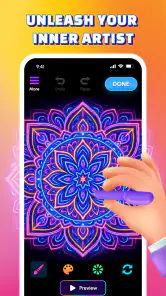
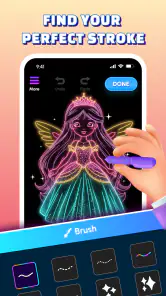
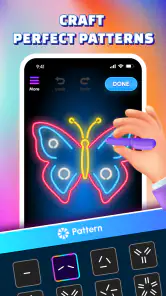
Analys av Reviewed
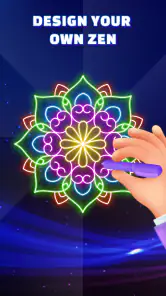
När jag vill rita något snabbt på mobilen uppskattar jag verktyg som sänker tröskeln: öppna, börja testa och slippa känna att varje streck måste bli perfekt. Glow Art Drawing - Doodle App riktar sig till just den sortens lekfullt skapande. Det är en ritapp inom konst och design, utvecklad av Braly JSC, och den kostar inget att ladda ner. Min bedömning är att den passar bäst för avslappnat doodlande och små kreativa pauser, snarare än för dig som behöver ett komplett arbetsflöde för illustration.
Att komma igång utan att fastna
Det är ofta inte själva ritandet som gör att en ny app känns krånglig, utan de första minuterna: man undrar var man ska trycka, om en ändring går att ångra och hur man får en skiss att se färdig ut. Med en app som marknadsförs som glow-inspirerat doodlande är det klokt att börja med ett enkelt motiv och prova sig fram i stället för att försöka göra en detaljerad bild direkt. Då märker du snabbt om känslan och verktygen passar dig.
Jag skulle börja med ett par enkla former, till exempel en stjärna, ett hjärta eller en liten blomma. Det ger dig utrymme att undersöka hur linjerna ser ut mot bakgrunden och hur lätt det är att rätta till ett snedsteg. Ett praktiskt tips är att testa en liten del av motivet innan du fyller hela ytan: om linjestilen inte blir som du tänkt dig har du inte lagt tid på en stor skiss som behöver göras om.
En annan vanlig tröskel är att vilja rita för litet. På en telefonskärm kan täta detaljer snabbt bli svåra att styra med fingret. Jag skulle därför använda större former och tydliga mellanrum, särskilt första gången. Det är inte en begränsning i kreativiteten, utan ett sätt att anpassa motivet till skärmen och få ett resultat som känns avsiktligt i stället för trångt.
Appen har PEGI 3, vilket gör åldersmärkningen bred och låg. Det betyder inte att varje barn automatiskt får ut lika mycket av den: yngre användare kan behöva hjälp att hitta runt och förstå vad som händer när de trycker på olika delar av gränssnittet. För en vuxen som vill ha ett snabbt ritstopp är den låga åldersmärkningen däremot en signal om att appen inte är inriktad på vuxet eller grovt innehåll.
Gör en snabb kontroll innan du börjar
Innan du lägger tid på en teckning är det värt att kontrollera att appen är uppdaterad och att telefonens systemversion fungerar med den. Den aktuella versionen är 1.0.22 och minimikravet för operativsystemet är 7.0. Om appen inte startar eller beter sig oväntat är det därför rimligt att först kontrollera just dessa grundförutsättningar, och sedan stänga och öppna appen igen.
Installationen är gratis, men jag skulle ändå gå igenom appens egna val lugnt när den öppnas första gången. Läs vad som visas på skärmen i stället för att trycka igenom varje ruta av vana. Det är ett bra allmänt arbetssätt med mobilappar och hjälper dig att förstå vilka val du faktiskt gör, utan att anta något om särskilda funktioner eller inställningar.
Första provet behöver inte vara mer avancerat än en kort linje och en enkel figur. Då ser du om beröringen känns responsiv nog för ditt sätt att rita och om du tycker att den visuella stilen fungerar. Om det känns svårstyrt redan på en liten skiss är det bättre att upptäcka det tidigt än efter att du har arbetat länge med ett motiv.
Om en teckning inte blir som du tänkt dig
När ett streck hamnar fel kan frustrationen komma snabbt, särskilt om man inte vet hur appen hanterar ändringar. Mitt råd är att prova eventuella ångra- eller återställningsval på en oviktig testskiss först, om sådana val finns i den vy du använder. Då lär du dig vad som går att återställa utan att riskera ett motiv du faktiskt vill behålla. Jag vill inte lova en viss knapp eller funktion; poängen är att undersöka verktygen i liten skala innan du förlitar dig på dem.
Ett användbart arbetssätt är att dela upp motivet mentalt: börja med huvudformen, kontrollera den och lägg sedan till mindre detaljer. Om något blir fel blir det lättare att se vilken del som behöver göras om. För en glödande, dekorativ känsla brukar tydliga konturer dessutom göra större skillnad än mängden små detaljer. Det är en konkret avvägning: enkelhet kan ge en renare bild på en mobilskärm, medan finlir kräver mer precision än fingret alltid erbjuder.
Om appen fryser mitt i ett försök, undvik att direkt upprepa samma långa arbetsmoment flera gånger. Stäng den på vanligt sätt, öppna den igen och testa med en ny, liten skiss. Om problemet återkommer även efter en omstart kan du kontrollera om uppdatering finns och om telefonen har tillräckligt med ledigt utrymme för att fungera normalt. Det är grundläggande felsökning, inte ett löfte om att just dessa steg löser varje problem.
För den som ritar med ett finger kan handens placering också påverka resultatet. Jag brukar hålla telefonen stadigt och arbeta med kortare drag i stället för att försöka göra en lång, perfekt kurva. Om skärmen känns för liten är det ofta bättre att förenkla formen än att pressa in fler detaljer. Det här är särskilt användbart när motivet ska bli en snabb hälsning eller en liten bild att visa någon, inte en fil för professionell bearbetning.
När problemet kan ligga någon annanstans
Det är lätt att skylla på ritappen när ett tryck inte registreras, men ibland handlar det om telefonens pekskärm, ett skärmskydd, smuts eller att enheten tillfälligt arbetar långsamt. Testa skärmen i en annan app innan du drar slutsatsen att ritverktyget är boven. Om beröringen strular på flera ställen är det mer sannolikt att du behöver undersöka telefonen än att byta ritmetod.
Det kan också vara själva motivet som är för svårt för formatet. En tät mandala eller en figur med många små linjer kräver mer precision än en snabb doodle. Prova att förstora formerna, lämna mer tom yta och minska antalet detaljer. Om det löser problemet är det inte nödvändigtvis ett tekniskt fel; det kan vara en fråga om att anpassa arbetet till mobilens skärm och den typ av inmatning du använder.
Om resultatet ser annorlunda ut när du tittar på det senare kan skärmens ljusstyrka och färgåtergivning spela in. Bedöm därför inte en färg enbart i ett mörkt rum eller med skärmen på låg ljusstyrka. Det rådet gäller särskilt för dekorativa bilder där kontrast och ljus är en stor del av uttrycket. För noggrann färghantering eller material som ska användas professionellt skulle jag hellre välja ett mer avancerat ritprogram och en större skärm.
Passar bäst för korta, kreativa stunder
Ett realistiskt användningsfall är en stund på bussen eller i soffan när du vill göra något kreativt utan att starta ett stort projekt. Du kan skissa en liten figur, testa en dekorativ linje eller låta ett barn hitta på en enkel bild tillsammans med dig. Det är i den sortens lågpressade situation jag ser appens tydligaste värde: den kreativa uppgiften kan vara liten och ändå kännas rolig.
Jämfört med vanliga anteckningsappar är en särskild doodle-app mer inriktad på att göra ritandet till själva aktiviteten, snarare än att lägga en snabb skiss bredvid text och listor. Jämfört med professionella illustrationsprogram är den typen av lätt app samtidigt ett enklare val när du bara vill prova idéer. Men om du behöver lager, avancerad penselkontroll, exakt export eller ett stabilt arbetsflöde för kundarbete bör du välja ett verktyg som tydligt erbjuder det du behöver. Jag skulle inte välja den här appen som enda verktyg för ett seriöst illustrationsprojekt.
En särskilt användbar vana är att bestämma syftet innan du börjar. Ska bilden bara vara en snabb lek räcker det ofta med en tydlig silhuett. Ska den bli en personlig hälsning kan du lägga extra omsorg på ett namn eller en enkel symbol. Den skillnaden hjälper dig att hålla rimliga förväntningar och hindrar en avkopplande stund från att bli en jakt på perfektion.
För dig som undrar om du behöver kunna rita redan från början är mitt svar nej, inte för den typ av lättsamt skapande appen verkar rikta sig mot. Enkla former är ett bra sätt att komma igång. Däremot behöver du tålamod att prova dig fram, eftersom det inte finns någon garanti för att varje idé blir lätt att utföra med fingret. Om du hellre vill få en färdig bild genom automatiska mallar eller redigera fotografier är en annan sorts kreativ app troligen mer passande.
Appen har passerat fem miljoner installationer, vilket visar att den har nått många användare, men popularitet säger inte i sig om ritkänslan passar just dig. Braly JSC står bakom appen, som är gratis och placerad bland appar för konst och design. Den släpptes den 29 maj 2026. Jag skulle se de uppgifterna som en orientering, inte som skäl att förvänta mig ett visst djup eller en viss kvalitet på verktygen.
Mitt omdöme: en enkel startpunkt, inte en ateljé
Glow Art Drawing - Doodle App är värd att prova om du vill ha en lättillgänglig väg till små, dekorativa teckningar och inte behöver ett avancerat ritbord i fickan. Börja med ett enkelt motiv, testa hur skärmen svarar och lär dig återställningsmöjligheterna innan du gör något du vill spara. De stegen minskar den vanligaste nybörjarfriktionen och gör det lättare att avgöra om appens sätt att rita passar dig.
Jag skulle däremot välja något annat om jag behöver precision, ett omfattande redigeringsflöde eller verktyg för längre illustrationsprojekt. Den är också mindre självklar för den som främst vill redigera foton eller skapa textbaserad grafik. Min rekommendation är att se den som en lekfull skissyta för korta kreativa pauser, inte som en ersättning för ett mer komplett konstprogram. Om det är precis den enkla användningen du söker kan den vara ett trevligt sätt att komma igång utan att göra skapandet till ett stort åtagande.
Glow Art Drawing - Doodle App Vanliga frågor
Vad är Glow Art Drawing - Doodle App?
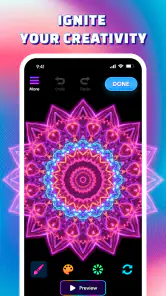
Glow Art Drawing - Doodle App är en ritapp för dig som vill skapa färgstarka bilder med lysande linjer och doodle-liknande effekter. Den passar både nybörjare och personer som redan gillar digitalt skapande, eftersom du kan experimentera fritt utan att behöva kunna avancerade rittekniker. Kontrollera appens aktuella beskrivning i appbutiken för att se vilka ritverktyg, mallar och effekter som finns i just den version du laddar ner.
Är Glow Art Drawing - Doodle App lämplig för barn och nybörjare?
Appens enkla ritupplägg kan göra den lätt att prova för barn, nybörjare och andra som vill rita utan komplicerade inställningar. Det är ändå klokt att en vuxen granskar appens åldersmärkning, annonser och eventuella köp innan ett barn börjar använda den. Funktioner och villkor kan ändras mellan versioner, så läs informationen på appbutikens sida och kontrollera även vilka behörigheter appen begär.
Kostar det något att använda appen, och finns det annonser eller köp i appen?
Det går inte att utgå från att alla funktioner är gratis bara för att appen kan laddas ner utan kostnad. Glow Art Drawing - Doodle App kan, beroende på aktuell version och plattform, innehålla annonser, köp i appen eller andra betalningsalternativ. Läs prisuppgifter och betalningsvillkor på Google Play eller App Store innan du installerar. Om barn använder enheten kan du också aktivera köpbegränsningar för att undvika oavsiktliga utgifter.
Kan jag spara och dela mina teckningar?
Ritappar erbjuder ofta möjligheter att spara eller dela skapelser, men exakt vilka alternativ som finns i Glow Art Drawing - Doodle App kan variera med version, enhet och operativsystem. Kontrollera appens menyer och dess aktuella butiksbeskrivning för information om export, bildformat och delning. Om du delar bilder via andra appar eller sociala nätverk gäller även de tjänsternas regler. Undvik att publicera personuppgifter eller bilder som du inte vill sprida.
Vilka behörigheter och vilken information kan appen använda?
Behörigheter och datahantering kan skilja sig mellan olika versioner av appen. En ritapp kan exempelvis behöva åtkomst till bilder eller lagring om du vill spara, importera eller dela teckningar, men begärda behörigheter bör alltid motsvara funktionerna du använder. Läs integritetspolicyn och avsnittet om datasäkerhet på appbutikens sida före nedladdning. Du kan även granska eller ändra appens behörigheter i enhetens inställningar.
Fördelar
- Enkel att komma igång med
- även för nybörjare.
- Glödeffekterna gör doodles mer iögonfallande.
- Passar både korta ritpauser och längre kreativa stunder.
- Låter dig experimentera med färger och olika ritstilar.
- Ett lättsamt val för kreativ underhållning på mobilen.
Nackdelar
- Ritningen kan kännas begränsad jämfört med avancerade appar.
- Små detaljer är svåra att skapa på en liten skärm.
- Effekterna passar inte alla motiv eller personliga stilar.
- Annonser kan störa arbetsflödet
- beroende på appversion.
- Resultatet är främst dekorativt och passar inte för professionellt bruk.
- Kategori
- Konst och design
- Version
- 1.0.22