Draw Animation - Anim Creator
- 14.00
- 4,5
- Installationer
- 10.00M
- Pris
- Free
Skärmbilder
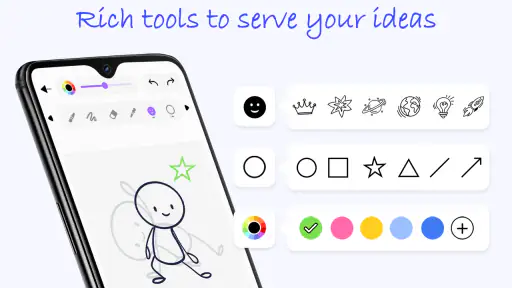
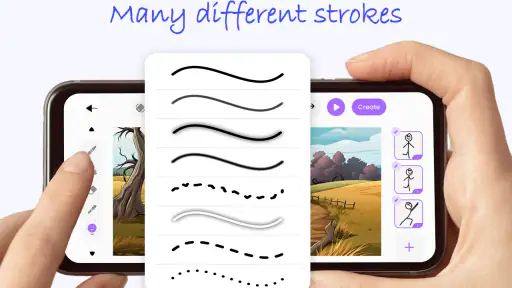
Analys av Reviewed
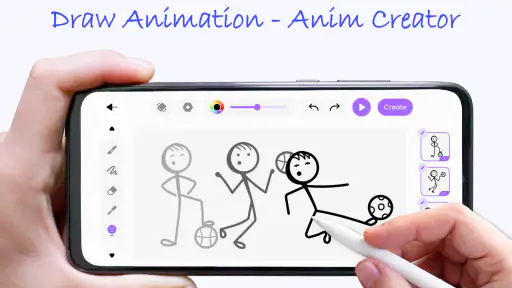
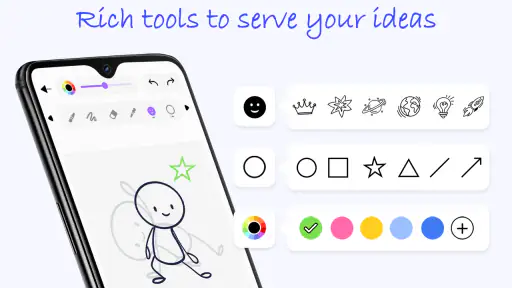
Jag tycker att Draw Animation - Anim Creator passar bäst när jag vill ge en enkel teckning lite rörelse utan att först lära mig ett stort animationsprogram. Det är en Android-app för att skapa animerade bilder, utvecklad av Banix Studio, och den hör hemma bland appar för konst och design. Den kostar inget att installera, men vissa köp i appen kostar extra. Min helhetskänsla är att den gör en kreativ idé lätt att prova, även om tålamod och en stadig hand fortfarande behövs för att få ett snyggt resultat.
En snabb start, men ingen genväg för varje moment
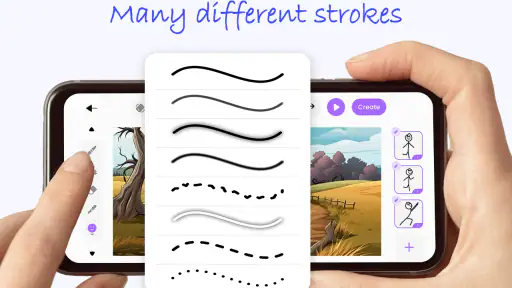
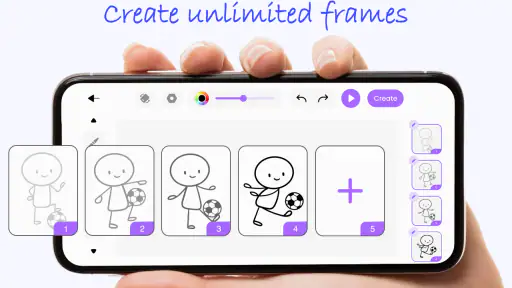
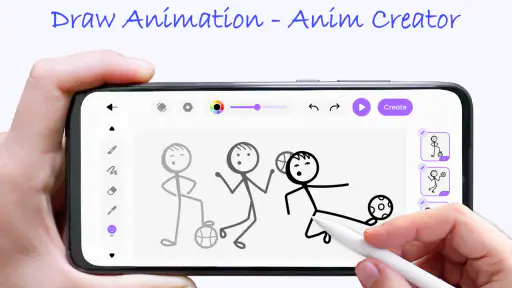
Det mest tilltalande är den låga tröskeln. Jag kan börja med en enkel skiss och tänka i små förändringar från bild till bild: en figur flyttar armen, ett ansikte ändrar uttryck eller en liten detalj rör sig över duken. Det är ett mer direkt sätt att förstå animation än att börja med ett avancerat verktyg fullt av tekniska paneler. För en nybörjare känns det därför rimligt att öppna appen med en idé och lära sig genom att testa.
Det är dock skillnad mellan att öppna en app snabbt och att skapa något färdigt snabbt. Själva tecknandet och planeringen tar tid, särskilt när rörelsen ska se jämn ut. Om jag gör för stora förändringar mellan två bildsteg kan resultatet kännas ryckigt; om jag gör många små steg blir arbetet mer noggrant. Den största tidsbesparingen kommer av att hålla rörelsen enkel, inte av att förvänta sig att appen automatiskt löser animationen åt mig.
Så får jag bättre flyt i en kort animation
Jag skulle börja med en rörelse som går att beskriva i en mening, till exempel att en boll studsar eller att en hand vinkar. Innan jag ritar alla mellanlägen hjälper det att bestämma var rörelsen börjar och slutar. Då blir det lättare att hålla figurens storlek och placering konsekvent, och jag minskar risken att behöva göra om en hel sekvens för att en detalj har glidit iväg.
Ett användbart arbetssätt är att först göra en grov version med få förändringar och kontrollera om idén går att läsa. Först därefter lägger jag tid på små detaljer. Det är särskilt viktigt på en mobilskärm, där en tunn linje eller en liten hand kan vara svår att rita exakt. En tydlig silhuett och ett begripligt rörelsemönster gör ofta mer för helhetsintrycket än extra pynt.
En vardaglig situation där appen känns relevant är när jag vill göra en personlig, rörlig hälsning eller illustrera en liten idé för en vän. Jag kan hålla projektet kort och lekfullt i stället för att försöka producera en lång film. För skoluppgifter, enkla berättelser och kreativa övningar är den sortens avgränsning en styrka: det blir lättare att faktiskt slutföra något.
När arbetet blir tungt
Den största belastningen för användaren är ofta inte själva appen utan mängden små beslut. Varje ändring behöver fungera ihop med föregående och nästa bild. När jag försöker göra en lång sekvens, rita om många detaljer eller finjustera en rörelse i efterhand blir arbetsflödet mer krävande. Därför skulle jag se appen som ett verktyg för korta, fokuserade animationer snarare än som ett självklart val för stora projekt.
En konkret kompromiss är att hålla bakgrunden och figuren enkla. Om bakgrunden inte behöver röra sig kan jag låta den vara stilla och lägga uppmärksamheten på den del som faktiskt ska animeras. Det sparar tecknarbete och gör rörelsen lättare att följa. För en pratande figur kan jag exempelvis fokusera på munnen och ett par tydliga ansiktsuttryck i stället för att ändra hela kroppen i varje steg.
Jag skulle också arbeta i korta pass när en sekvens kräver precision. Det är lätt att fortsätta peta i en liten rörelse tills man tappar känslan för om den faktiskt blivit bättre. Att pausa och sedan titta på resultatet med fräscha ögon är ett enkelt sätt att upptäcka om en detalj behöver justeras eller om den redan fungerar. Det är ett praktiskt arbetssätt, inte en särskild automatisk funktion.
Stabilitet och hur jag skyddar arbetet
För ett kreativt projekt är tillförlitlighet mer än att appen öppnas: det viktiga är att jag inte förlorar tid på grund av ett ogenomtänkt arbetsflöde. Jag skulle därför spara eller kontrollera projektets läge regelbundet när jag arbetar med en längre sekvens, särskilt innan jag gör stora ändringar. Det är en försiktighetsåtgärd som är klok i alla rit- och animationsappar, inte ett löfte om hur en viss återställningsfunktion fungerar.
Det är också bra att testa en idé i liten skala innan man bygger vidare. Gör jag först en kort rörelse kan jag bedöma om bildstegen känns begripliga och om stilen fungerar på skärmen. Om jag märker att motivet blir svårt att hålla jämnt kan jag förenkla det tidigt i stället för att upptäcka problemet efter mycket arbete. För mig är det ett mer tillförlitligt sätt att komma framåt än att börja med en ambitiös scen.
Appen har en genomsnittlig bedömning på 4,5 och över tio miljoner installationer, vilket visar att många har provat den. Sådana siffror säger däremot inte om den passar just mitt sätt att rita eller hur smidigt ett enskilt projekt känns på en viss telefon. Jag väger därför in min egen arbetsstil: den som vill experimentera med korta skisser får mer nytta än den som väntar sig ett komplett produktionsflöde.
Enkla skisser jämfört med andra verktyg
Jämfört med vanliga ritappar ligger poängen här i att tänka på rörelse, inte bara på en fristående bild. En traditionell ritapp kan vara bättre när jag vill lägga all tid på en enda detaljrik illustration eller arbeta med ett större bildbibliotek. Draw Animation - Anim Creator känns mer relevant när själva förändringen mellan skisserna är en del av idén.
Jämfört med professionella animationsprogram är den rimliga fördelen enkelheten. Ett mer avancerat verktyg passar bättre för den som behöver ett noggrant tidslinjearbete, större kontroll eller ett etablerat arbetsflöde för längre produktioner. Här skulle jag inte välja appen för ett omfattande projekt med många scener. Däremot kan den vara ett trevligare första steg när målet är att förstå hur en tecknad rörelse byggs upp, utan att tekniken tar över hela upplevelsen.
En annan skillnad är hur lätt det är att överarbeta en liten idé. På en vanlig skiss kan jag fortsätta lägga till skuggor och detaljer; i animation behöver varje förändring fortfarande fungera över flera bildsteg. Jag rekommenderar därför att man börjar med en tydlig rörelse och en begränsad färg- eller detaljnivå. Den disciplinen gör ofta resultatet mer sammanhängande och håller arbetsinsatsen på en rimlig nivå.
Telefonens begränsningar spelar roll
Appen kräver Android 6.0 eller senare. Det gör den tillgänglig på många Android-enheter, men en kompatibel version säger inte i sig hur bekvämt det är att rita på varje skärm. Jag märker som användare att precisionen i den här sortens arbete påverkas av skärmyta, handens stadga och hur lätt det är att se små detaljer. En större skärm kan därför vara behagligare för längre pass, medan en mindre telefon fungerar bättre för snabba idéer och enkla rörelser.
Jag skulle inte utgå från att enheten känns lika snabb under alla arbetsmoment. En kort, avskalad animation är en mer rimlig första provning än ett långt projekt med många detaljer. Om ritandet känns trögt eller svårt att kontrollera är det värt att förenkla motivet och göra en kortare sekvens innan man drar slutsatsen att hela appen är fel. Det skiljer på ett krävande projekt och ett verktyg som inte passar ens behov.
Den som använder appen mycket bör också väga in kostnaden för extra köp. Grundappen är gratis, medan köp i appen ligger mellan 18 och 285 kronor när betalningen går via Play. Jag skulle börja utan att köpa något och först se om arbetssättet passar. Det är särskilt klokt om jag bara vill prova animation någon enstaka gång, medan en person som redan vet att den vill arbeta vidare kan bedöma eventuella tillägg utifrån sitt eget behov.
Vem får mest nytta – och vem bör välja annat?
Jag rekommenderar den främst till nyfikna nybörjare, unga tecknare och personer som vill göra små animationer som en kreativ övning. Åldersmärkningen PEGI 3 speglar att appen är avsedd för en bred publik, men yngre användare kan ändå behöva hjälp med att planera teckningen och hålla arbetet enkelt. För någon som vill utforska hur en rörelse byggs upp kan det vara mer givande att göra en kort sekvens själv än att bara titta på en färdig effekt.
Jag skulle däremot välja en mer avancerad lösning om mitt mål var långa berättelser, detaljerad kontroll över varje del av produktionen eller ett professionellt arbetsflöde. Jag skulle även välja en vanlig ritapp om det enda jag behöver är en statisk illustration. Den här appens värde ligger i kombinationen av skissande och rörelse; om rörelse inte är en del av uppgiften finns det ingen anledning att göra arbetet mer omständligt.
Som app för konst och design gör Draw Animation - Anim Creator det lätt att komma i gång med ett kreativt experiment, men den belönar framför allt tydliga idéer och lagom stora projekt. Banix Studio har gjort ett verktyg som passar bäst när jag vill se en teckning förändras steg för steg, inte när jag vill ersätta en fullskalig animationsstudio. Den aktuella versionen är 10.7, och min slutsats är enkel: börja med en kort rörelse, håll motivet rent och se om själva arbetsmetoden känns rolig. Om den gör det finns här en lättillgänglig väg från stilla skiss till en liten berättelse i rörelse.
Draw Animation - Anim Creator Vanliga frågor
Vad är Draw Animation - Anim Creator och vad kan jag skapa med appen?
Draw Animation - Anim Creator är en app för att göra enkla animationer genom att rita bilder bildruta för bildruta. Du kan skapa egna karaktärer, rörelser och korta animerade sekvenser utan att behöva kunna avancerad animation. Appen är främst inriktad på kreativt skapande och passar för att testa idéer, öva på teckning eller göra små projekt att dela med andra.
Behöver jag erfarenhet av teckning eller animation för att använda appen?
Nej, du behöver inte ha tidigare erfarenhet för att komma igång. Arbetssättet med separata bildrutor gör det lätt att förstå hur en rörelse byggs upp steg för steg, och du kan börja med enkla former innan du provar mer detaljerade motiv. Resultatet blir ofta bättre med tålamod och övning, men appen är utformad för att även nybörjare ska kunna experimentera.
Är Draw Animation - Anim Creator gratis, och finns det köp eller annonser?
Appens pris, annonser och eventuella köp i appen kan variera beroende på plattform, land och aktuell version. Kontrollera därför appens sida i Google Play eller App Store innan du laddar ner den, särskilt om du vill veta vilka funktioner som ingår utan kostnad. Läs även informationen om köp i appen så att du känner till eventuella betalalternativ innan du börjar.
Kan jag spara och dela animationerna jag skapar?
Appen är avsedd för att skapa och förhandsvisa animationer, men vilka export- och delningsalternativ som finns kan bero på den installerade versionen och din enhet. Innan du börjar på ett större projekt är det klokt att kontrollera att du kan spara arbetet på önskat sätt och att formatet fungerar för den plattform där du vill dela det. Spara regelbundet för att minska risken att förlora ändringar.
Vilka enheter fungerar appen på, och behöver jag internet?
Draw Animation - Anim Creator finns för mobil användning, men kompatibilitet och tillgänglighet kan skilja sig mellan Android och iOS samt mellan olika enhetsmodeller. Kontrollera butikssidan för rekommenderad version av operativsystemet och aktuella krav innan nedladdning. Själva ritandet kan ofta göras utan ständig uppkoppling, men internet kan behövas för nedladdning, annonser, köp eller funktioner för att dela innehåll.
Fördelar
- Enkelt att komma igång med handritad bildruta-för-bildruta-animation.
- Passar bra för korta animationer och enkla idéer.
- Ger nybörjare ett lättillgängligt sätt att prova animation.
- Arbetsflödet gör det möjligt att bygga rörelse stegvis.
- Kan vara ett smidigt kreativt verktyg på mobilen.
Nackdelar
- Detaljerat ritande kan kännas begränsat på en liten skärm.
- Det tar tid att skapa mjuka rörelser genom att rita många bildrutor.
- Avancerade animatörer kan sakna verktyg för precisionsarbete.
- Små misstag kan kräva ändringar i flera bildrutor.
- Resultatet beror mycket på tålamod och vana vid digitalt ritande.

- Kategori
- Konst och design
- Version
- 10.7