Brave: Webbläsare och Sökmotor
- 2.48K
- 4,7
- Installationer
- 100.00M
- Pris
- Free

Skärmbilder


Analys av Reviewed
När en webbsida öppnas långsamt eller fylls av poppuppfönster är det lätt att skylla på mobilen. I min användning märks det snabbt att Brave försöker göra surfandet lugnare genom att blockera sådant som stör och samtidigt lägga vikt vid integritet. Det gör webbläsaren intressant som vardagsval, men också lite annorlunda än den webbläsare många redan har vant sig vid. Min rekommendation är att börja med ett konkret behov – till exempel färre annonser eller ett separat privat surfspår – och sedan se hur den passar dina vanliga sidor.
Det här är en kommunikationsapp i butikens kategorisering, men i praktiken är Brave framför allt en mobil webbläsare med sökfunktion. Brave Software utvecklar appen. Den är gratis att installera, har PEGI 3 och version 1.96.61. Den har ett genomsnitt på 4,7 från omkring 3,9 miljoner betyg och över 100 miljoner installationer. Det är en stor användarbas, men popularitet säger förstås inte om den fungerar bäst för just dina rutiner.
När surfandet inte fungerar som väntat
Blockering hjälper – men kan också störa
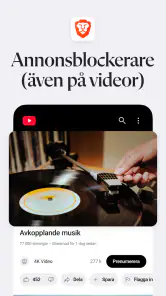
Det mest påtagliga med Brave är att sidor ofta känns mindre belamrade när reklam och popupfönster inte tar samma plats. Det kan göra skillnad när jag läser en artikel på mobilen, jämför produkter eller öppnar en sida från ett meddelande. Färre distraktioner innebär också mindre behov av att stänga fönster innan jag kommer till innehållet.
Den avvägningen är inte alltid problemfri. En webbplats kan vara beroende av innehåll som webbläsarens skydd stoppar, och då kan exempelvis en inbäddad del eller en funktion på sidan uppföra sig konstigt. Om en sida ser ofullständig ut är det därför klokt att först prova att läsa om den och kontrollera om problemet gäller just den sidan, i stället för att anta att hela appen har slutat fungera.
Jag skulle inte heller bedöma webbläsarens hastighet utifrån en enda sida. En tung webbplats, en svag anslutning eller en tillfällig störning hos själva tjänsten kan göra laddningen långsam oavsett vilken app du använder. Brave kan minska vissa störmoment, men det kan inte åtgärda allt som händer mellan mobilen och webbplatsen.
Privat läge är inte en universallösning
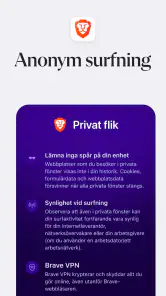
Privat surfning är användbart när jag vill hålla en enstaka sökning eller ett snabbt ärende åtskilt från det vanliga surfandet. Det är däremot lätt att förvänta sig för mycket av ordet ”privat”. Ett privat fönster gör inte automatiskt all aktivitet osynlig för webbplatser, nätverk eller konton där du själv loggar in. Jag använder det därför som ett praktiskt läge för en separat session, inte som ett löfte om full anonymitet.
En annan källa till förvirring är skillnaden mellan webbläsare och sökmotor. Brave är appen jag använder för att öppna och hantera webbsidor; sökningen är ett sätt att hitta dem. Om resultaten inte motsvarar vad jag väntar mig kan det vara själva sökfrågan eller söktjänsten som spelar in, inte nödvändigtvis webbläsarens blockering. Att prova en tydligare formulering hjälper ofta mer än att ändra flera inställningar på måfå.
Små inställningsval påverkar vardagen
Det är frestande att slå på alla skydd direkt och sedan glömma dem. Jag tycker att det är bättre att göra en enkel kontroll när en återkommande sida krånglar: öppna sidan igen, se om problemet finns kvar och ändra bara det som verkar relevant. Då blir det lättare att förstå vad som faktiskt löste felet. Om du ändrar flera saker samtidigt är det svårt att veta vilken ändring som gjorde skillnaden.
Det här arbetssättet är särskilt användbart på sidor där du måste slutföra ett ärende, exempelvis ett formulär eller en betalningsprocess. Om ett steg inte laddar bör du inte utgå från att fler försök eller fler inställningsändringar är riskfria. Kontrollera först att anslutningen fungerar och att uppgifterna inte redan har skickats. För känsliga moment är det bättre att följa sidans egna instruktioner än att chansa på upprepade inskick.
En smidig start utan onödigt felsökande
Kontrollera grunderna före första sökningen
Brave kräver Android 10 eller senare. Innan du installerar är det värt att kontrollera att mobilen har en kompatibel systemversion och tillräckligt med ledigt utrymme för appen. Om installationen inte går igenom är det bättre att börja där än att felsöka webbsidor i en app som ännu inte har installerats ordentligt.
Vid första starten bör jag tänka igenom vilken roll jag vill att appen ska ha. Ska den bli min huvudsakliga webbläsare, eller vill jag bara använda den för sidor där reklam och popupfönster stör mest? Det valet påverkar hur ofta jag växlar mellan appar och hur viktigt det blir att få mina vanliga länkar att öppnas på samma ställe. Jag föredrar att prova Brave på några välbekanta sidor innan jag flyttar över hela min rutin.
Om en länk från en annan app öppnas i en oväntad webbläsare behöver det inte betyda att Brave är trasig. Kontrollera mobilens inställningar för vilken app som används när webblänkar öppnas. Den typen av systemval är lätt att missa, särskilt om man testar flera webbläsare under samma dag.
Testa med sidor du redan känner till
Jag börjar gärna med tre sorters sidor: en vanlig nyhetssida, en tjänst där jag brukar vara inloggad och en sida som innehåller formulär eller annat interaktivt innehåll. Det ger en bättre bild än att bara söka efter något och stänga appen. Om nyhetssidan blir renare men inloggningen eller formuläret beter sig annorlunda vet jag vilka undantag jag behöver hålla utkik efter.
Ett användbart knep är att hålla felsökningen lokal. Om en enskild sida inte fungerar, prova att öppna en annan sida som brukar fungera. Om båda misslyckas kan problemet ligga i anslutningen eller något bredare på mobilen. Om bara den ena sidan strular är det mer rimligt att undersöka just den sidans innehåll eller hur den samspelar med webbläsarens skydd.
Jag skulle också undvika att dra slutsatsen att sökningen är fel bara för att den första träffen inte passar. Prova att lägga till ett tydligare ord, till exempel platsen eller typen av tjänst du letar efter. Det är en enkel förändring som gör det lättare att skilja ett sökproblem från ett laddningsproblem.
Återställ arbetsflödet steg för steg
När en sida fastnar är min ordning enkel: kontrollera att internet fungerar, öppna sidan på nytt och jämför med en annan webbplats. Om resten av surfandet fungerar men en viss sida inte gör det, stäng inte genast av alla skydd eller börja om från början. En kort omladdning och en ny sökning från en tydligare fråga ger ofta mer information med mindre krångel.
Om webbläsaren känns långsam kan det även hjälpa att avsluta sådant du inte längre använder och försöka igen. Det är inte en garanti, men det skiljer ett tillfälligt problem i den aktuella sessionen från ett återkommande fel. På samma sätt kan en omstart av mobilen vara rimlig om flera appar samtidigt beter sig märkligt, snarare än att behandla Brave som ensam misstänkt.
Om du använder Brave för ett viktigt ärende och sidan fortfarande inte fungerar, kan en annan webbläsare vara ett praktiskt reservval. Det behöver inte betyda att du ska överge Brave. Jag ser det som ett sätt att slutföra uppgiften och senare avgöra om felet återkommer på samma sida. För konton och formulär är det dessutom klokt att först kontrollera om föregående försök redan registrerats.
Vad Brave passar för – och när jag väljer något annat
En vardagssituation där skillnaden märks
Tänk dig att du får en länk till en lång artikel i en gruppchatt på väg hem. Du vill läsa utan att behöva stänga flera poppuppfönster, och efteråt söker du efter en närliggande butik eller öppettider. Det är en typisk situation där Brave känns praktisk: samma app hanterar länken och den fortsatta surfningen, medan färre störande element kan göra läsningen behagligare.
Den fungerar också bra som ett särskilt alternativ för den som ofta letar efter information på mobilen men inte vill att varje sida ska kännas som en annonstavla. Jag uppskattar den främst när innehållet är viktigare än sidans visuella extraelement. Däremot är den inte automatiskt det bästa valet för den som är helt nöjd med sin nuvarande webbläsare och prioriterar att varje befintlig vana fungerar likadant utan någon anpassning.
Jämfört med vanliga webbläsare
De flesta välbekanta mobilwebbläsare klarar grunduppgifterna: öppna länkar, söka och läsa sidor. Braves tydligare egenart är att skydd mot störande innehåll ingår i upplevelsen, snarare än att surfandet känns som en helt neutral utgångspunkt. Om du främst vill ha en bekant miljö som redan passar dina inställningar kan standardwebbläsaren på mobilen vara smidigare. Om du vill minska avbrotten är Brave värd att jämföra sida vid sida.
Jag skulle inte byta enbart för att appen är populär. Den har omkring 2 500 skrivna recensioner och är väl etablerad, men det säger mindre om hur dina bank-, arbets- eller medlemssidor fungerar. Testa just de sidorna innan du gör den till ditt enda val. Den jämförelsen avslöjar mer än allmänna omdömen.
Vem bör välja den – och vem bör avstå?
Brave passar särskilt bra för dig som ofta läser webbinnehåll på mobilen, stör dig på popupfönster och vill göra ett aktivt val kring hur du surfar. Den kan även vara ett bra komplement om vissa sidor fungerar bättre utan en massa extra innehåll. Jag skulle däremot välja en annan webbläsare, åtminstone för vissa uppgifter, om en viktig tjänst återkommande fungerar sämre här eller om du vill slippa lära dig ett annat sätt att hantera surfandet.
Appen är gratis att använda, men köp i appen kan kosta från 135 kronor upp till 1 949 kronor när debiteringen sker via Play. Jag skulle därför kontrollera vad ett eventuellt köp gäller innan jag bekräftar det, i stället för att anta att alla delar är kostnadsfria. För den som bara vill prova webbläsaren finns det ingen anledning att fatta ett köpbeslut innan man vet om grundupplevelsen passar.
Min slutsats är att Brave är ett genomtänkt val för den som vill ha en mer avskalad mobil webbläsare och är beredd att hantera enstaka kompatibilitetsproblem metodiskt. Börja med dina vanligaste sidor, ändra en sak i taget när något strular och behåll en reservwebbläsare för tjänster som inte samarbetar. Med den inställningen får du en rättvis bild av om Braves lugnare surfmiljö faktiskt gör vardagen enklare för dig.
Brave: Webbläsare och Sökmotor Vanliga frågor
Vad är Brave: Webbläsare och Sökmotor?
Brave är en webbläsare för Android och iOS med fokus på integritet och snabbare surfning. Den blockerar många annonser och spårare som standard, och erbjuder en privat sökning via Brave Search. Du kan använda den för vanliga webbplatser, hantera bokmärken och öppna flera flikar. Funktioner och inställningar kan skilja sig något mellan plattformar och appversioner.
Blockerar Brave alla annonser och spårare?
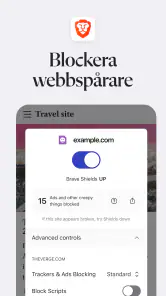
Braves inbyggda skydd, Brave Shields, blockerar många annonser, spårare och andra element som kan följa din aktivitet på webben. Det innebär dock inte att varje annons eller spårare alltid försvinner: vissa webbplatser kan fortfarande visa annonser, och aggressiva blockeringsinställningar kan göra att sidor inte fungerar som tänkt. Du kan justera skyddet för enskilda webbplatser när det behövs.
Är Brave säkert och privat att använda?
Brave innehåller funktioner som är utformade för att minska spårning, bland annat blockering av många tredjepartsspårare och möjligheten att surfa privat. Privat läge betyder inte att du blir helt anonym: exempelvis kan webbplatser du loggar in på fortfarande känna igen dig, och internetleverantören kan se att du ansluter till internet. Läs appens aktuella integritetspolicy för detaljer om data och inställningar.
Kan jag använda Brave som standardwebbläsare och synkronisera mina uppgifter?
Ja, Brave kan väljas som standardwebbläsare där operativsystemet stöder det, så att länkar öppnas i appen. Brave erbjuder även synkronisering mellan enheter, vilket kan hjälpa dig att komma åt exempelvis bokmärken och historik på flera enheter. Kontrollera synkroniseringsinställningarna innan du aktiverar funktionen och se till att enheterna är kopplade enligt instruktionerna i appen.
Är Brave gratis, och finns det något att tänka på före nedladdning?
Brave Browser kan laddas ned och användas gratis, och de grundläggande webbläsar- och integritetsfunktionerna kräver normalt ingen prenumeration. Appen kan också innehålla valfria tjänster eller funktioner som varierar beroende på region och version. Innan du installerar bör du kontrollera appens behörigheter, kompatibilitet och aktuella villkor i den officiella appbutiken samt säkerställa att du laddar ned rätt Brave-app.
Fördelar
- Inbyggd annons- och spårningsblockering ger en renare surfupplevelse.
- HTTPS Everywhere hjälper till att säkra anslutningar när det är möjligt.
- Privata flikar med Tor ger ett extra lager av anonymitet.
- Brave Rewards låter dig välja om du vill se integritetsvänliga annonser.
- Synkronisering mellan enheter gör det lättare att komma åt bokmärken och lösenord.
Nackdelar
- Vissa webbplatser fungerar inte korrekt med strikt annonsblockering.
- Brave Rewards är inte tillgängligt på alla platser.
- Tor-flikar kan vara långsammare än vanlig privat surfning.
- Webbläsarens många integritetsinställningar kan kännas överväldigande för nybörjare.
- En del webbplatser kräver att du tillåter cookies eller spårare för att fungera.

- Kategori
- Kommunikation
- Version
- 1.96.61