Återställ borttagna foton
- 22.00
- 3,6
- Installationer
- 5.00M
- Pris
- Free

Skärmbilder

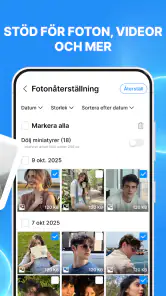


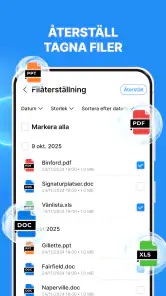


Analys av Reviewed
När jag först provar en återställningsapp vill jag veta två saker: var jag ska börja och hur jag undviker att göra läget värre. Återställ borttagna foton är ett verktyg för Android som riktar sig till just den situationen, med fokus på bilder men också med möjlighet att leta efter videor och filer. Jag tycker att idén är lätt att förstå, men det är viktigt att gå in med rätt förväntningar: en app kan bara hitta material som fortfarande går att komma åt på lagringen.
Vad du kan förvänta dig när du börjar
Det här är inte en molntjänst som hämtar allt du någonsin raderat från nätet. Den arbetar med lagring eller SD-kort, så resultatet beror på var filen låg, hur länge sedan den togs bort och om utrymmet hunnit användas igen. Om du nyss raderat en bild av misstag är det därför klokt att agera snabbt och undvika att fylla telefonen med nya foton, nedladdningar eller stora appar innan du söker.
Appen kommer från BitCraft Tools och hör hemma bland praktiska verktyg snarare än bildredigerare eller galleriappar. Den är gratis att installera och har PEGI 3, vilket gör målgruppen bred. Samtidigt finns köp i appen; när betalningen går via Play ligger prisintervallet på 115,00–175,00 kr. Jag skulle alltså börja med att se vad den kostnadsfria användningen faktiskt låter dig göra innan jag överväger ett köp.
Det finns gott om intresse för appen: den har över fem miljoner installationer och ett genomsnitt på 3,6 från omkring elva tusen betyg. Sådana siffror säger inte om just dina filer går att få tillbaka, men de visar att verktyget används av många och att upplevelserna inte är helt entydiga. För mig är den rimliga hållningen att testa metodiskt, inte att räkna med ett garanterat resultat.
Gör telefonen redo innan du söker
Om filen nyligen försvunnit skulle jag först sluta använda den del av telefonen där den låg. Ta inte en serie nya bilder, installera inte flera återställningsappar efter varandra och flytta inte runt stora filer i onödan. Det är ett enkelt men viktigt arbetssätt: ny data kan skriva över det utrymme där den raderade filen fanns, vilket minskar chansen att hitta en användbar kopia.
Fundera också på om bilden verkligen är borta från enheten. Kontrollera telefonens papperskorg i galleriappen och eventuella molntjänster du brukar använda. Det är ofta en bättre första kontroll än en djupare sökning, eftersom en nyligen raderad bild kan ligga kvar där med sitt ursprungliga namn och kvalitet. Återställningsverktyget blir mer relevant när den vanliga papperskorgen är tömd eller när du misstänker att materialet försvunnit från ett SD-kort.
Appens aktuella version är 1.3.8 och den kräver Android 7.0 eller senare. Om du använder en äldre telefon är kompatibiliteten därför en praktisk första kontroll. På en kompatibel enhet skulle jag dessutom se till att ha tillräckligt med ledigt utrymme för filer du eventuellt vill spara tillbaka, så att en hittad bild inte leder till ännu ett onödigt avbrott.
Från installation till första meningsfulla försök
När appen är installerad börjar jag med att välja den lagringsplats som bäst motsvarar var materialet fanns. Om bilderna låg på ett minneskort är det mer logiskt att undersöka kortet än att börja med telefonens interna lagring. Om jag inte minns exakt var de sparades, tar jag ett steg i taget och håller reda på vilken plats jag redan har sökt igenom. Det gör resultatet lättare att bedöma och minskar risken att jag blandar ihop olika träffar.
Vid första starten bör du läsa igenom de val och åtkomstförfrågningar som visas, och bara fortsätta när du förstår vilken lagring appen behöver undersöka. Jag skulle inte ge fler rättigheter än vad arbetsflödet kräver. Androids systemdialoger kan se olika ut beroende på telefon och version, så följ vad din egen enhet visar i stället för att leta efter en exakt knappbeskrivning som kanske inte stämmer med din modell.
Gör första försöket konkret. Välj en enda sak du saknar, exempelvis ett foto från en utflykt eller ett dokument som låg på ett kort, och leta efter det innan du försöker återställa allt på en gång. När resultaten visas kan miniatyrbild, filtyp eller annan synlig information hjälpa dig att avgöra om en träff verkar relevant. Om du hittar rätt material, spara det till en plats du känner igen och kontrollera sedan filen i ett vanligt galleri eller en filhanterare.
Den mest användbara vanan är att kontrollera en återställd fil direkt, inte bara lita på att den dyker upp i en resultatvy. Öppna bilden och se om den visas normalt; för en video bör du kontrollera att den faktiskt går att spela. En träff som ser lovande ut är inte samma sak som en komplett fil. Om filen är skadad eller bara delvis återställd är det bättre att veta det innan du rensar något eller gör nya ändringar.
Varför en sökning kan ge oväntade resultat
En vanlig källa till förvirring är att sökningen visar många filer men inte den man hoppades på. Det betyder inte nödvändigtvis att användaren valt fel. Raderade filers innehåll kan ha skrivits över, och en återställningsapp kan inte återskapa information som inte längre finns kvar att läsa. Om du hittar äldre miniatyrer eller filer med otydliga namn kan de dessutom vara svåra att koppla till rätt händelse utan att öppna dem en och en.
En annan missuppfattning är att alla raderingar fungerar likadant. En fil på ett SD-kort, en bild i intern lagring och ett objekt som bara försvunnit ur en synkroniserad tjänst kan kräva helt olika vägar tillbaka. Appens inriktning på lagring och kort gör den mest rimlig när själva filen funnits lokalt. Om innehållet låg i en molntjänst bör du börja där, eftersom en lokal skanning inte är samma sak som att återställa en molnbackup.
Om du inte hittar fotot vid första sökningen skulle jag inte trycka runt planlöst eller göra flera ändringar i telefonen. Kontrollera först att rätt lagringsplats valdes. Om du använder ett SD-kort, se till att det är åtkomligt för telefonen. Tänk sedan igenom om filen kan ha legat i en annan mapp eller på intern lagring. Ett ordnat nytt försök på en annan relevant plats är mer informativt än att upprepa samma sökning utan att ändra något.
Det är också värt att skilja mellan att hitta en fil och att återställa den i ett användbart skick. En bild kan dyka upp som en träff men ändå sakna delar, och filnamn kan vara mindre hjälpsamma än själva förhandsvisningen. Därför skulle jag spara de filer som verkar rätt separat från den plats jag granskar och sedan öppna dem. På så vis märker du snabbt om resultatet är komplett, och du blandar inte ihop återställda kopior med det ursprungliga materialet.
När den passar bättre än andra alternativ
Jämfört med telefonens inbyggda papperskorg är en återställningsapp främst intressant när den vanliga vägen inte räcker, till exempel efter att papperskorgen tömts eller när du vill undersöka ett kort. Papperskorgen är ofta smidigare när filen nyligen raderats där, medan en lokal sökning kan vara värd ett försök när den inte längre syns bland de vanliga albumen. Molnbackup är i sin tur bättre om du vet att bilden synkroniserades innan den försvann.
Jag skulle inte välja den här typen av verktyg som min enda plan för viktiga bilder. För familjefoton, arbetsmaterial eller dokument som inte får gå förlorade är regelbunden säkerhetskopiering säkrare än att försöka återställa något i efterhand. Appen fyller snarare rollen som ett reservförsök när en olycka redan hänt. Den är också mindre lämplig om du letar efter ett sätt att återställa innehåll från ett konto, en meddelandetjänst eller en telefon som du inte kan komma åt lokalt.
En vardaglig situation där jag skulle prova den är efter att ha rensat ett SD-kort i tron att bilderna redan var kopierade till datorn. Jag skulle först kontrollera datorn och molnkopian, sedan undvika att ta nya bilder på kortet och därefter låta appen söka på just det kortet. Om några av bilderna dyker upp skulle jag återställa dem till en annan plats, inte direkt tillbaka till samma kort. Det minskar risken att nya skrivningar blandas med det material jag försöker rädda.
Vem bör prova den – och vad gör du sedan?
Jag tycker att Återställ borttagna foton är mest relevant för någon som har råkat radera lokala bilder, videor eller filer och vill göra ett enkelt, strukturerat försök från telefonen. Den kan också vara värd att prova för den som använder SD-kort och inte har en aktuell kopia någon annanstans. Däremot skulle jag avstå om jag bara behöver hämta en fil ur en molnpapperskorg, om telefonens vanliga galleri redan erbjuder en fungerande återställning eller om materialet är så viktigt att jag hellre vill börja med en säkerhetskopia eller professionell hjälp.
BitCraft Tools har gjort appen lätt att förstå på en grundläggande nivå, men återställning är en osäker uppgift i sig. Det är den viktigaste begränsningen att ha med sig: en tydlig sökning kan ge hopp, men ingen metod kan lova att raderade filer fortfarande finns kvar. Jag skulle börja gratis, kontrollera en eller två relevanta lagringsplatser och bedöma träffarna innan jag tar ställning till eventuella köp i appen.
Mitt råd efter en lyckad återställning är att inte vänta på nästa olycka. Kopiera tillbaka materialet till en säker plats och slå på eller kontrollera en rutin för säkerhetskopiering. Om appen inte hittar det du behöver, undvik att fortsätta använda den berörda lagringen mer än nödvändigt och pröva i stället den backup eller papperskorg som hör till den ursprungliga lagringsplatsen. Som ett lugnt första försök på rätt sorts filer är verktyget användbart; som ersättning för säkerhetskopior är det inte rätt lösning.
Återställ borttagna foton Vanliga frågor
Hur fungerar Återställ borttagna foton?
Appar med namnet Återställ borttagna foton brukar söka igenom telefonens lagring efter bildfiler som fortfarande finns kvar, exempelvis i enhetens cache eller i mappar som inte längre visas i galleriet. Resultaten varierar mellan telefoner och appar, och ingen lösning kan garantera att alla bilder går att återställa. Kontrollera appens beskrivning och behörigheter i appbutiken, eftersom funktioner och arbetssätt kan skilja sig åt.
Kan appen återställa foton som raderades för länge sedan?
Det beror på om bildens data fortfarande finns kvar på lagringsutrymmet. När en fil tas bort kan dess plats senare skrivas över av nya foton, appar eller andra filer, vilket gör återställning svårare eller omöjlig. Försök därför så snart som möjligt och undvik att spara nytt innehåll på enheten under tiden. Kontrollera också papperskorgen i galleri- eller molntjänsten, där raderade bilder ibland finns kvar en begränsad period.
Behöver jag ge appen åtkomst till foton och filer?
Vanligtvis behöver en återställningsapp någon form av åtkomst till bilder eller filer för att kunna söka efter borttaget innehåll. Läs noga igenom vilka behörigheter som efterfrågas och fundera på om de verkar rimliga för appens funktion. Bevilja bara åtkomst via telefonens vanliga systemdialoger, och granska appens integritetspolicy om sådan finns. Om appen begär omfattande eller orelaterade behörigheter bör du vara försiktig innan du fortsätter.
Är Återställ borttagna foton gratis att använda?
Kostnaden beror på den specifika appen och kan ändras över tid. Vissa appar erbjuder kostnadsfri skanning men tar betalt för att återställa eller exportera bilder, medan andra visar annonser eller erbjuder köp och abonnemang i appen. Kontrollera prisuppgifter, villkor och eventuella provperioder i Google Play eller App Store innan du laddar ner eller bekräftar ett köp. Avinstallering avslutar inte alltid ett aktivt abonnemang.
Är det säkert att använda appen, och kan den återställa alla bilder?
Ingen återställningsapp bör betraktas som en garanti för att hitta varje raderat foto. Resultatet påverkas bland annat av telefonmodell, operativsystem, lagringstyp och om data redan har skrivits över. För att minska riskerna laddar du ner appen från den officiella appbutiken, kontrollerar utvecklaren och läser aktuella omdömen samt integritetsinformationen. Spara återställda bilder på en annan plats om möjligt och säkerhetskopiera viktiga foton regelbundet.
Fördelar
- Enkel att använda även om du inte har erfarenhet av filåterställning.
- Snabb skanning gör det lätt att kontrollera om bilder kan hittas.
- Återställda foton kan granskas innan du väljer vad du vill spara.
- Praktiskt att kunna återställa bilder direkt på telefonen.
- Kan hjälpa dig hitta foton som raderats av misstag.
Nackdelar
- Återställning är inte garanterad
- särskilt om bilderna raderades för länge sedan.
- Resultaten kan innehålla dubbletter eller bilder som redan finns kvar.
- Vissa funktioner kan kräva betalning eller visa annonser.
- Återställda bilder kan få lägre kvalitet än originalen.
- En app kan inte alltid återställa filer från skadade eller krypterade lagringsutrymmen.

- Kategori
- Verktyg
- Version
- 1.3.8