ASUS Router
- 470.00
- 3,9
- Installationer
- 5.00M
- Pris
- Free

Skärmbilder
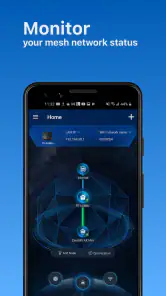
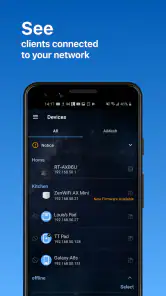
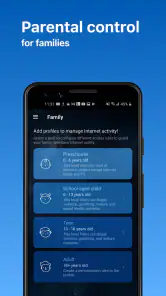
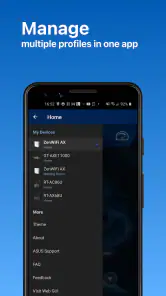
Analys av Reviewed
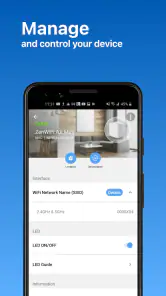
När jag vill ändra något i hemnätverket vill jag helst slippa leta efter rätt inställning på en liten skärm på routern. ASUS Router är en kostnadsfri verktygsapp från ASUSTeK Computer inc. som är gjord för att hantera ASUS-nätverk från mobilen. Den passar särskilt bra om routern redan är en del av ditt hem och du vill kunna sköta vanliga nätverksärenden utan att öppna en webbläsare vid datorn. Den är däremot inte en universell app för alla routrar, och nyttan beror därför på om du har kompatibel ASUS-utrustning.
Fart och förväntningar: mobilen är en fjärrkontroll, inte en genväg till snabbare wifi
Det är lätt att tolka appens löfte om att hantera och förbättra nätverket som att den automatiskt gör uppkopplingen snabbare. Jag skulle se den mer som en smidig kontrollpanel än som en lösning på varje hastighetsproblem. Den kan hjälpa dig att komma åt routerns inställningar och hantera nätverket, men den kan inte trolla bort en långsam internetanslutning, dålig placering av routern eller störningar i bostaden.
Den skillnaden är användbar i praktiken. Om videomötet hackar kan appen vara ett rimligt första ställe att undersöka nätverksläget och relevanta inställningar. Men om problemen bara uppstår längst bort i lägenheten behöver du också tänka på avstånd, väggar och var routern står. Att ändra inställningar på måfå kan göra felsökningen svårare, så jag rekommenderar att du ändrar en sak i taget och kontrollerar om resultatet faktiskt blir bättre.
Appen har en genomsnittlig bedömning på 3,9 från omkring 37 000 betyg, vilket antyder att många uppskattar idén men att upplevelsen inte är friktionsfri för alla. För mig är det en påminnelse om att värdet främst ligger i bekvämligheten med ASUS-hantering i mobilen, inte i ett löfte om samma upplevelse med alla nätverk eller telefoner.
När flera använder nätverket samtidigt
En app för routerhantering blir ofta mest relevant när hemmet är som mest belastat: någon strömmar film, en annan arbetar på distans och flera telefoner eller datorer är anslutna. Då är det praktiskt att kunna öppna nätverkskontrollen där du redan befinner dig och undersöka inställningarna i stället för att vänta tills du sitter vid en dator.
Mitt råd är att använda den förebyggande också. När nätverket fungerar bra kan du bekanta dig med appens menyer och förstå var de viktiga kontrollerna finns. Om ett problem uppstår under ett videosamtal behöver du då inte börja med att leta efter rätt vy. Undvik däremot större förändringar mitt under arbete eller streaming om du inte vet vad inställningen gör; en ändring kan påverka andra i hushållet även om avsikten bara är att hjälpa en enhet.
Vid tillfälliga avbrott är mobilen särskilt användbar eftersom den inte är bunden till den dator som just tappat anslutningen. Samtidigt måste telefonen själv kunna nå routern eller nätverket för att appen ska vara till hjälp. Jag skulle därför inte räkna med att en routerapp ensam löser ett fullständigt nätverksbortfall. Om inget i hemmet kan ansluta kan det vara klokare att kontrollera själva routern och internetanslutningen innan du försöker felsöka från appen.
Stabilitet och återhämtning vid vardagsproblem
För mig handlar tillförlitlighet här mindre om att appen ska vara öppen hela tiden och mer om att jag kan använda den när jag faktiskt behöver ändra något. En router ändras sällan varje dag, så en tydlig mobil åtkomstväg kan vara värdefull även om den bara används ibland. Det gör appen till ett komplement till routerns vanliga gränssnitt snarare än något som måste vara en del av den dagliga rutinen.
Ett realistiskt exempel är att en gäst kommer hem och behöver wifi, samtidigt som du märker att en inställning i nätverket behöver ses över. I stället för att leta efter en dator kan du öppna appen och hantera ASUS-nätverket från telefonen. Det är en liten tidsvinst, men just sådana små ärenden är där en dedikerad routerapp kan kännas motiverad. Om du aldrig ändrar något och nätverket fungerar som det ska kan du däremot installera den och ändå sällan ha anledning att öppna den.
Jag skulle också spara en enkel rutin för felsökning: kontrollera först om problemet gäller en enda enhet eller alla, notera vad du ändrar och undvik flera samtidiga justeringar. Då blir det lättare att backa från en förändring som inte hjälper. Det är särskilt viktigt i ett hushåll där andra är beroende av samma anslutning, eftersom en lösning som verkar rimlig för en telefon kan få oväntade följder för resten av hemmet.
Enhetskrav och vem appen faktiskt passar
ASUS Router hör hemma bland verktyg för nätverkshantering, inte bland allmänna wifi-testare. Den är främst intressant för dig som äger en ASUS-router och vill styra den från mobilen. Med över fem miljoner installationer är den en etablerad lösning för den typen av användning, men antalet installationer betyder inte att den passar alla märken eller varje ASUS-modell.
Appen är gratis och har åldersmärkningen PEGI 3. Den släpptes den 5 november 2015 och den aktuella versionen är 1.0.0.9.86. På Android krävs minst version 9. Om din telefon är äldre än så är det värt att kontrollera kompatibiliteten innan du planerar att använda appen som din huvudsakliga väg till routern. På en nyare enhet är det ändå själva ASUS-utrustningen och hur väl den passar ditt hem som avgör om appen blir användbar.
Om du bara vill kontrollera om ett wifi-nätverk går långsamt kan en enklare hastighetstestapp vara mer direkt. Om du vill hantera en router från ett annat märke är tillverkarens egen app normalt ett bättre val än att installera ASUS Router i hopp om att den ska fungera universellt. Och om du främst vill ha avancerad felsökning på en dator kan routerns webbgränssnitt vara mer lämpat än en mobilvy.
Praktiska avvägningar före du börjar ändra
En fördel med att ha routerkontroller i telefonen är att du inte behöver befinna dig vid datorn när ett enkelt ärende dyker upp. Nackdelen är att en mobilskärm kan göra det svårare att överblicka många nätverksinställningar på en gång. Jag tycker därför att appen är bäst för snabba kontroller och återkommande vardagshantering, medan större förändringar kan vara lättare att genomföra från routerns vanliga gränssnitt om det ger dig en bättre överblick.
Det är också klokt att skilja mellan att hantera ett nätverk och att förbättra den fysiska täckningen. Appen kan ge dig ett sätt att arbeta med ASUS-routerns inställningar, men den kan inte flytta routern åt dig eller förändra bostadens planlösning. Om wifi bara är svagt i ett visst rum kan en bättre placering eller annan nätverkslösning vara ett mer träffsäkert nästa steg än att fortsätta leta efter inställningar i telefonen.
Jag skulle inte heller välja appen enbart för att få en snabbare internetanslutning. Den är mer relevant om du vill ha kontroll och bekvämlighet kring en kompatibel ASUS-router. Den skillnaden hjälper till att sätta rimliga förväntningar: appen gör nätverksadministration mer tillgänglig, men den ersätter inte internetleverantören, routerns hårdvara eller genomtänkt placering.
Omdöme: ett användbart komplement när ASUS redan finns hemma
Min slutsats är att ASUS Router är värd att överväga om du redan använder en ASUS-router och vill kunna sköta nätverksärenden via mobilen. Den är särskilt praktisk för den som vill vara förberedd inför återkommande småproblem och slippa gå till datorn för varje kontroll. Att appen är gratis gör det enkelt att prova, men den verkliga nyttan kommer först när din router och ditt sätt att använda nätverket passar ihop med den.
Jag skulle hoppa över den om du har en router från en annan tillverkare, om du bara behöver mäta wifi-hastigheten eller om nätverket fungerar så bra att du inte har behov av mobil hantering. För ASUS-ägaren som vill ha en genväg till routerns kontroller är den däremot ett rimligt verktyg att ha installerat. Se den som en fjärrkontroll för nätverket, inte som en garanti för högre fart eller en universallösning på täckningsproblem.
ASUS Router Vanliga frågor
Vad kan jag göra med ASUS Router-appen?
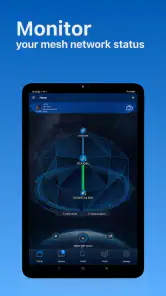
ASUS Router är en mobilapp för att hantera kompatibla ASUS-routrar utan att behöva öppna routerns administrationssida i en webbläsare. Beroende på routermodell och firmware kan du bland annat se anslutna enheter, kontrollera nätverksstatus, ändra vissa Wi‑Fi-inställningar, hantera gästnätverk och få aviseringar om problem. Tillgängliga funktioner kan skilja sig mellan olika modeller.
Fungerar ASUS Router-appen med alla ASUS-routrar?
Nej, appen fungerar inte nödvändigtvis med varje ASUS-router. Stödet beror på modell, firmwareversion och vilka funktioner ASUS erbjuder för just den enheten. Innan du laddar ner appen är det klokt att kontrollera att din router finns med bland de kompatibla modellerna och att dess firmware är uppdaterad. Även appens funktioner kan variera beroende på router och region.
Behöver jag vara ansluten till routerns Wi‑Fi för att använda appen?
För den första konfigurationen och lokal hantering behöver mobilen vanligtvis vara ansluten till routerns nätverk, exempelvis via Wi‑Fi. Appen kan i vissa konfigurationer även ge möjlighet till fjärrhantering, men det beror på routermodell, inställningar och ASUS-tjänster. Fjärråtkomst bör aktiveras med eftertanke: använd ett starkt administratörslösenord och håll routerns firmware uppdaterad för att minska säkerhetsriskerna.
Är ASUS Router-appen gratis, och krävs ett konto?
Själva ASUS Router-appen går normalt att hämta utan kostnad, men tillgången till vissa funktioner kan bero på routermodell och hur nätverket är konfigurerat. Grundläggande lokal hantering brukar inte innebära att du behöver köpa ett abonnemang. Däremot kan vissa online- eller fjärrfunktioner kräva att du loggar in eller aktiverar relevanta tjänster. Kontrollera appbutikens aktuella uppgifter och appens villkor före installation.
Vad bör jag kontrollera om appen inte hittar routern?
Börja med att kontrollera att mobilen är ansluten till ASUS-routerns Wi‑Fi och att routern är påslagen och har startat klart. Se också till att du använder rätt administratörsuppgifter och att routerns firmware stöder appen. Om den fortfarande inte upptäcks kan du starta om både mobil och router, uppdatera appen eller prova routerns webbgränssnitt. Undvik att återställa routern till fabriksinställningar innan du har sparat viktiga konfigurationsuppgifter.
Fördelar
- Ger enkel överblick över anslutna enheter och nätverkstrafik.
- Gör det smidigt att pausa internetåtkomst för utvalda enheter.
- Stöd för fjärrhantering av kompatibla ASUS-routrar.
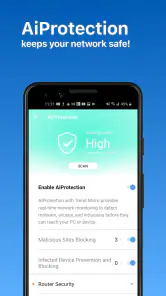
- Kan hjälpa till att upptäcka säkerhetsproblem i nätverket.
- Praktiskt att hantera gästnätverk direkt från mobilen.
Nackdelar
- Funktionerna varierar mellan routermodeller och firmwareversioner.
- Vissa inställningar kräver att routern är ansluten till internet.
- Appens gränssnitt kan kännas rörigt för nya användare.
- Fjärråtkomst kräver konfigurering och kan väcka säkerhetsfrågor.
- En del avancerade routerinställningar saknas eller är svåra att hitta.

- Kategori
- Verktyg
- Version
- 1.0.0.9.86