Microsoft Family Safety
- 197.00
- 3,3
- Installationer
- 5.00M
- Pris
- Free

Skärmbilder
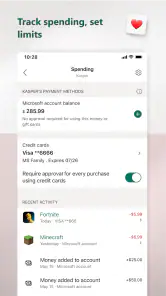
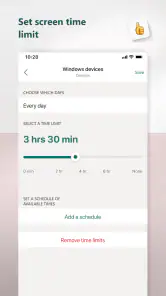
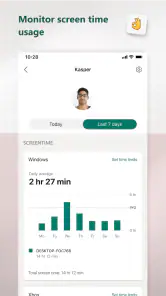
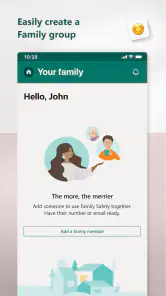
Analys av Reviewed
Microsoft Family Safety är som mest användbar när jag vill skapa tydliga ramar för barns skärmanvändning utan att göra varje vardag till en förhandling. Appen samlar föräldrakontroller kring skärmtid och familjens digitala vanor, men den fungerar bäst som ett stöd för samtal och gemensamma regler – inte som en ersättning för dem. Jag skulle rekommendera den till familjer som redan använder Microsofts tjänster eller vill ha ett samlat sätt att följa upp skärmanvändning. För den som söker en helt fristående lösning med så lite inställningsarbete som möjligt finns det skäl att jämföra alternativen först.
En föräldraapp som passar bäst med tydliga regler
Microsoft Family Safety är en kostnadsfri föräldraapp från Microsoft Corporation, placerad i kategorin föräldraskap. Grundidén är lätt att förstå: en vuxen ska kunna hjälpa familjen att hålla bättre koll på skärmtid och bygga vanor som fungerar även när ingen står bredvid och påminner. Det är en rimlig ambition, särskilt när skärmar används både för skolarbete, kontakt med vänner och avkoppling.
Min viktigaste invändning gäller förväntningarna. En sådan här app kan göra regler lättare att följa, men den avgör inte själv vad som är en sund balans för just ett barn. En tidsgräns kan vara hjälpsam en vanlig vardag och olämplig när ett projekt behöver avslutas eller familjen är på resa. Jag ser därför appen som ett verktyg för att göra överenskommelser mer konkreta, snarare än som en automatisk lösning på konflikter om skärmar.
Skärmtid blir användbar först när familjen bestämmer vad den betyder
Det starkaste praktiska argumentet för Microsoft Family Safety är att uppföljning kan flytta diskussionen från vaga känslor till något mer hanterbart. I stället för att bara säga att ett barn verkar sitta länge vid en skärm kan en förälder använda appens fokus på skärmtid som utgångspunkt för att prata om när och varför enheten används. Det är en liten skillnad i arbetssätt, men den kan göra ett samtal mindre anklagande.
Ett realistiskt exempel är en familj där barnet ofta börjar med en kort stund vid enheten efter skolan men sedan skjuter upp läxor eller kvällsrutiner. Föräldern kan använda appen som stöd för att följa upp om vardagsregeln fungerar, och sedan justera den tillsammans med barnet. Poängen är inte att kontrollera varje minut, utan att upptäcka när planen inte passar verkligheten. En regel som familjen själv kan förklara är ofta lättare att hålla fast vid än en gräns som bara dyker upp som en överraskning.
En användbar detalj i arbetssättet är att skilja mellan olika sorters skärmtid i samtalet, även om själva uppföljningen inte ska behandlas som ett fullständigt mått på barnets liv. Tid för skolarbete, kontakt med släktingar och passiv underhållning betyder inte samma sak för alla familjer. Jag skulle därför börja med en enkel veckorutin: prata om vilka stunder som brukar bli svåra, välj en konkret regel och följ upp efter några dagar i stället för att försöka ändra allt på en gång.
Styrkan ligger i kontinuitet, inte i en enskild kontroll
Föräldrakontroller blir ofta mest användbara när de inte bara öppnas efter ett problem. Om appen blir en del av en lugn veckovis avstämning kan föräldern fråga vad som fungerade, vad som kändes orättvist och om någon regel behöver ändras. Det är ett mer hållbart sätt att använda verktyget än att ta fram det först när ett barn redan är upprört över en begränsning.
Jag tycker också att familjer bör bestämma i förväg hur de ska hantera undantag. En vanlig kväll kan ha en tydlig rutin, medan en sen skoluppgift eller ett särskilt familjetillfälle kräver flexibilitet. Om vuxna förklarar undantagen som just undantag blir reglerna lättare att förstå. Det minskar risken att appen uppfattas som godtycklig eller som ett sätt att vinna varje diskussion.
Det här är särskilt relevant i hem där flera vuxna delar ansvaret. Innan man börjar använda en föräldraapp är det klokt att komma överens om vem som följer upp reglerna och hur ändringar kommuniceras till barnet. Annars kan tekniken förstärka oenighet mellan vuxna: en person ändrar upplägget, en annan förväntar sig något annat och barnet får motstridiga besked. Den mest värdefulla förberedelsen är därför inte en avancerad inställning, utan en gemensam plan.
Det som skaver är risken att kontroll blir viktigare än förtroende
Den tydligaste svagheten med den här typen av app är inte att skärmtidsregler saknar värde, utan att de kan bli för fyrkantiga. En gräns som känns rimlig för en yngre elev kanske inte passar en tonåring som använder samma enhet för skolarbete, social kontakt och nöje. Om vuxna bara tittar på hur länge en skärm används kan de missa sammanhanget och skapa onödiga konflikter.
Jag skulle vara särskilt försiktig med att presentera appen som hemlig övervakning. För barn som är gamla nog att förstå reglerna är det bättre att förklara vad familjen vill följa upp och varför. Det gör inte varje gräns populär, men det ger barnet en chans att förstå resonemanget och säga till när det inte stämmer med vardagen. Tekniken fungerar bäst när den stödjer förtroende i stället för att ersätta det.
En annan praktisk friktion är att en familj kan behöva lägga tid på att komma fram till ett upplägg som faktiskt passar. Den som vill installera något och slippa diskutera rutiner kommer sannolikt att bli besviken: regler kräver beslut, uppföljning och ibland justering. Det är inte ett unikt fel hos just Microsoft, men det påverkar hur mycket nytta man får av appen. Om inställningarna upplevs som ett extra projekt kan familjen snabbt återgå till muntliga överenskommelser.
Den genomsnittliga bedömningen är 3,3 av 5 från omkring 53 000 betyg, vilket speglar att användare inte är helt eniga om upplevelsen. Jag skulle inte läsa ett betyg som ett facit, men det är en påminnelse om att föräldrakontroller behöver passa familjens enheter och vanor för att kännas smidiga. Appen har över 5 miljoner installationer och en PEGI 3-märkning; den märkningen säger något om appens åldersklassning, inte att alla regler eller inställningar passar varje barns utvecklingsnivå.
Vem får mest nytta – och vem bör välja något annat?
Jag tror att appen passar bäst för föräldrar som vill arbeta förebyggande med skärmtid och är beredda att prata om reglerna tillsammans med barnen. Den kan också vara ett rimligt val för den som redan rör sig i Microsofts ekosystem och vill undersöka en kostnadsfri lösning från samma utvecklare. För en familj med återkommande diskussioner om när skärmar ska läggas undan kan en gemensam rutin ge mer struktur än att förlita sig på påminnelser i stunden.
Den passar sämre för den som vill ha en helt neutral, plattformsoberoende familjeplan utan att behöva tänka på hur enheterna och tjänsterna hänger ihop. Innan jag väljer den skulle jag kontrollera att den fungerar med de enheter som barnet faktiskt använder och att hela familjen är bekväm med upplägget. Om barnen använder en blandning av plattformar kan en inbyggd föräldrakontroll i respektive operativsystem vara enklare att förstå och sköta. Om huvudbehovet i stället är en samlad, plattformsövergripande hantering kan en annan föräldratjänst vara värd att jämföra.
Jämfört med telefonens vanliga skärmtidsverktyg är Microsoft Family Safety mer intressant för familjer som vill tänka i termer av gemensamma vanor och föräldraansvar, snarare än att bara kontrollera en enda enhet. De inbyggda alternativen kan dock vara ett bättre första steg om familjen bara vill sätta en enkel gräns på en telefon och undvika ytterligare en app. Valet handlar alltså mindre om vilken lösning som har flest funktioner och mer om vilken som går att använda konsekvent i just det hemmet.
För yngre barn kan en vuxen behöva ta en större roll i att förklara och följa upp reglerna. Med äldre barn blir det viktigare att involvera dem i beslutet, eftersom en strikt kontroll utan samtal lätt upplevs som misstro. Jag skulle inte använda samma upplägg för alla syskon bara för att det är enklare administrativt. Olika ålder, skolsituation och behov av kontakt kan motivera olika överenskommelser, även om familjen fortfarande vill ha en gemensam grundregel.
Version, start och ett råd före första regeln
Den aktuella versionen är 2.0.8.1169 och appen kräver Android 9 eller senare. Den släpptes den 17 juli 2020, så den har funnits tillräckligt länge för att många familjer ska ha hunnit prova den, men versionsnumret säger i sig inget om hur väl den passar en viss telefon eller familjeuppsättning. Jag skulle därför börja med att installera och kontrollera att familjens enheter fungerar tillsammans innan jag bygger hela veckans rutiner kring appen.
Mitt råd är att börja försiktigt: välj en enda situation som skapar friktion, till exempel att lägga undan enheten före läggdags, och bestäm tillsammans vad som ska räknas som en fungerande vecka. Undvik att samtidigt införa flera nya begränsningar. Om barnet förstår vad ni försöker lösa blir det också lättare att märka om verktyget hjälper eller om själva regeln behöver ändras. Det är ett konkret sätt att bedöma nyttan utan att göra familjens digitala vardag till ett kontrollprojekt.
Mitt omdöme: ett vettigt stöd, inte en genväg
Microsoft Family Safety är ett genomtänkbart alternativ för familjer som vill skapa mer ordning kring skärmtid och kan tänka sig att göra reglerna till en gemensam fråga. Jag gillar den praktiska idén att använda uppföljning som underlag för samtal, och den kostnadsfria modellen gör det lättare att prova utan att först behöva fatta ett köpbeslut. Samtidigt kräver lösningen att vuxna är konsekventa och att reglerna anpassas efter barnets verkliga vardag.
Min rekommendation är därför tydlig men villkorad: prova appen om ni vill få bättre struktur och är redo att prata öppet om skärmanvändning. Välj hellre telefonens inbyggda verktyg eller jämför andra familjelösningar om ni bara vill ha en enkel gräns, använder många olika plattformar eller inte vill lägga tid på gemensamma regler. För familjer som passar målgruppen kan Microsoft Family Safety göra vardagens överenskommelser mer konkreta – men det är fortfarande familjens samtal, inte appen, som avgör om vanorna håller.
Microsoft Family Safety Vanliga frågor
Vad är Microsoft Family Safety och vad kan appen användas till?
Microsoft Family Safety är en familjeapp för att hjälpa hushållet att hantera digitala vanor och hålla kontakten. Beroende på enhet och kontoinställningar kan familjeorganisatörer se rapporter om skärmtid och appanvändning, sätta tidsgränser samt hantera vissa innehållsfilter. Appen kan också erbjuda platsdelning för familjemedlemmar. Funktionerna varierar mellan Android, iOS, Windows och Xbox, så kontrollera att just den funktion du behöver stöds på dina enheter.
Är Microsoft Family Safety gratis, och behöver alla familjemedlemmar ett Microsoft-konto?
Appen kan laddas ner utan kostnad, men vissa funktioner kan kräva ett Microsoft 365 Family-abonnemang eller vara begränsade beroende på plattform och kontotyp. För att använda familjehantering behöver familjemedlemmarna normalt ansluta Microsoft-konton till en familjegrupp. En vuxen utses som organisatör och kan bjuda in andra. Läs igenom aktuella villkor och abonnemangsuppgifter i appbutiken, eftersom tillgänglighet och prissättning kan ändras.
Fungerar appen på både Android och iPhone, och kan den styra alla appar?
Microsoft Family Safety finns för Android och iOS, men funktionerna är inte identiska på alla enheter. Skärmtidsgränser och innehållsfilter kan exempelvis fungera olika beroende på operativsystem och om barnet använder Windows, Xbox eller en mobil enhet. Appen ger inte nödvändigtvis föräldrar full kontroll över varje app eller aktivitet på en telefon. Kontrollera därför stöd och behörighetskrav för barnets specifika enhet innan ni förlitar er på en viss funktion.
Hur fungerar platsdelning, och behöver familjemedlemmarna ge tillstånd?
Platsfunktioner kan hjälpa familjemedlemmar att dela eller visa enhetens plats, men de kräver att platsbehörigheter och relevanta inställningar är aktiverade. Exakt funktion kan påverkas av operativsystemets integritetsinställningar, nätverksanslutning och batterisparlägen. Platsinformation bör användas med familjens samtycke och förståelse för hur den delas. Kontrollera appens aktuella behörigheter och inställningar på varje enhet; platsvisning är inte en garanti för att en person alltid kan lokaliseras.
Vilka integritets- och säkerhetsaspekter bör jag tänka på innan jag installerar appen?
Microsoft Family Safety kan hantera uppgifter som kontoinformation, användningsrapporter och, när platsdelning används, platsdata. Vilka uppgifter som samlas in och delas beror på funktionerna ni aktiverar, enhetens inställningar och Microsofts aktuella integritetspolicy. Gå igenom behörigheter och policy tillsammans med familjen, använd starka lösenord och håll appen uppdaterad. Föräldrakontroller kompletterar samtal och gemensamma regler, men ersätter inte vuxnas bedömning eller uppsikt.
Fördelar
- Samlar skärmtid och aktivitet för familjens enheter på ett ställe.
- Gör det enkelt att sätta tidsgränser för appar och spel.
- Platsdelning kan hjälpa familjemedlemmar att hålla koll på varandra.
- Kan skicka aviseringar när familjemedlemmar kommer till eller lämnar platser.
- Fungerar tillsammans med Microsoft-konton och andra Microsoft-tjänster.
Nackdelar
- Flera funktioner kräver att familjemedlemmarna använder Microsoft-konton.
- Vissa verktyg fungerar bäst på Windows och är mer begränsade på iOS.
- Platsfunktionerna är beroende av att enheten har nätverk och platstjänster aktiverade.
- Barn kan behöva godkänna platsdelning på sina enheter.
- Inställningar och aktivitetsrapporter kan ta tid att förstå och anpassa.

- Kategori
- Föräldraskap
- Version
- 2.0.8.1169