Driver: Bilkamera och reslogg
- 2.00
- 3,8
- Installationer
- 100.00K
- Pris
- Free

Skärmbilder
Analys av Reviewed
En bilkameraapp låter enkel i teorin: starta en resa, kör och spara det som händer. I praktiken märks skillnaden först när mobilen ska sitta rätt, resan behöver registreras utan krångel och en viktig sekvens måste gå att hitta efteråt. Driver: Bilkamera och reslogg är främst intressant för dig som vill samla körhistorik och videomaterial i samma verktyg, snarare än bara använda en traditionell navigationsapp.
Jag ser den som ett komplement till den vanliga kartan, inte som en ersättare för den. Driver, från Driver Technologies Inc., hör hemma bland appar för kartor och vägbeskrivningar, men tyngdpunkten ligger på körningen och dokumentationen runt den. Appen är gratis att hämta, har PEGI 3 och har funnits sedan den 29 mars 2017. Den har ett genomsnitt på 3,8 från omkring 7 400 betyg och över 100 000 installationer. Det säger något om att den har hittat användare, men inte att den passar varje bilist eller varje telefon.
När körningen inte sparas som man tänkt
Den vanligaste fallgropen med en reslogg är inte nödvändigtvis själva kartan, utan förväntningen att allt ska ske automatiskt och märkas först när man behöver materialet. En loggad resa och en videoinspelning är två olika saker att hålla reda på. Om du vill ha användbar dokumentation bör du därför kontrollera att appen faktiskt är redo innan du kör, i stället för att anta att telefonen har börjat registrera bara för att Driver är installerad.
Det är särskilt viktigt om mobilen används till annat under färden. Samtal, musik, laddning och andra appar kan göra telefonen mer upptagen, medan en bilkamera samtidigt behöver en stabil placering och tillräckligt med utrymme för att vara praktisk. Jag skulle göra en kort provtur nära hemmet innan jag förlitar mig på appen för en längre resa. Då går det att se om bildvinkeln fungerar, om resan hamnar i loggen och om videon går att hitta efteråt.
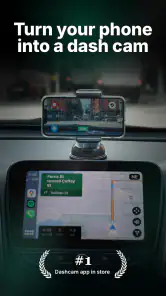
Dubbelkamera är en av Drivers tydliga idéer: telefonen kan användas för att fånga mer än en vy under körningen. Det kan vara användbart när du vill ha en bredare bild av situationen än en enda riktad inspelning ger. Samtidigt gör fler kameravinklar placeringen viktigare. En hållare som skymmer en lins, reflexer i vindrutan eller en telefon som sitter för lågt kan göra klippet mindre värdefullt än du tänkt. Prova kameravinkeln innan resan, inte efter en incident.
En annan detalj att tänka på är att en mobil inte alltid är lika smidig som en särskild bilkamera. Den behöver vara monterad, laddad och åtkomlig på ett säkert sätt, och den ska inte distrahera dig. Jag skulle ställa in allt när bilen står stilla och sedan låta inspelningen sköta sitt. Om du ofta vill börja köra direkt utan att kontrollera telefonen kan en separat dashcam vara ett bättre val.
Kontroller som gör starten mindre osäker
Innan första riktiga resan skulle jag gå igenom tre saker: att appen är färdig att användas, att telefonen sitter stadigt och att du vet var reseloggen och videorna hamnar i appen. Det är en enkel rutin, men den förebygger den frustrerande situationen där man efteråt måste försöka minnas om inspelningen verkligen var igång. Prova även att öppna ett sparat klipp medan bilen står parkerad, så att du lär dig hur materialet presenteras innan du behöver leta under tidspress.
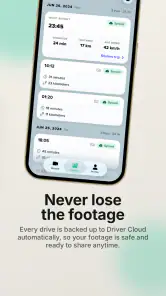
Appens molnbackup är tänkt att hjälpa till med att bevara material, men det är klokt att tänka på den som ett extra skydd och inte som en anledning att strunta i kontrollen. Om ett klipp är särskilt viktigt skulle jag kontrollera att det går att komma åt och inte bara anta att säkerhetskopieringen redan är klar. Den vanan är användbar även när du byter telefon eller vill gå igenom en resa senare.
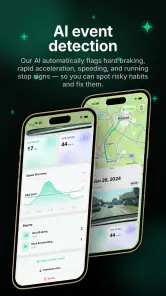
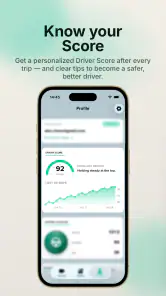
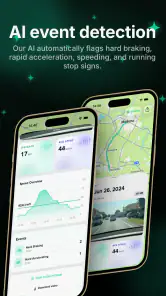
Driver har också AI-coaching och händelsevideo. Jag skulle betrakta coachningen som ett stöd för att reflektera över körningen, inte som ett facit eller en ersättning för eget omdöme. Händelsevideo är på motsvarande sätt mest värdefull när du vet hur appen organiserar materialet. Ta några minuter efter provturen till att bekanta dig med vad som sparats och hur du hittar det. Det är en mer användbar kontroll än att bara se att appen öppnar.
En konkret vardagssituation kan vara pendlingen genom en sträcka där trafiken ofta stannar plötsligt. Du kan använda resloggen för att hålla ordning på färderna och låta videofunktionen dokumentera körningen, medan coachningen kan ge ytterligare återkoppling. Men om du samtidigt behöver tydliga svänganvisningar bör din vanliga navigationsapp fortfarande sköta den uppgiften. Försök inte göra telefonen till både kamera, loggbok och kartskärm genom att pilla på den under färd.
Om en resa eller video verkar saknas
När något inte dyker upp är det frestande att direkt anta att appen har misslyckats. Börja i stället med en lugn kontroll när du har parkerat: öppna resloggen, leta efter rätt färd och kontrollera om videon ligger separat från själva reseinformationen. Eftersom logg och klipp fyller olika funktioner kan det vara lätt att leta på fel ställe. Stäng och öppna appen igen om vyn verkar ha hängt sig, och kontrollera sedan på nytt innan du drar slutsatser.
Om materialet fortfarande saknas kan du tänka igenom vad som ändrades under färden. Var telefonen monterad och aktiv? Användes en annan app eller startades resan på det sätt du brukar? Det här är inga garantier för att ett klipp går att återställa, men det hjälper dig att skilja mellan ett handhavandeproblem och ett tillfälligt teknikproblem. För framtida resor är en kort provkörning efter en ändring av telefon eller inställningar ett bra sätt att upptäcka friktion tidigt.
Molnbackup kan vara ett värdefullt led i arbetsflödet, men en backup är inte samma sak som en omedelbar kopia som alltid finns till hands. Om du behöver visa ett klipp snabbt bör du först kontrollera att du kan hitta det i appen och förstå hur du kommer åt det. Jag skulle inte vänta till ett stressigt tillfälle med att lära mig var materialet finns eller hur det hanteras.
När telefonen, bilen eller omständigheterna spelar större roll
Allt som känns som ett appfel behöver inte bero på Driver. En lös hållare kan ge en skakig bild, en olämplig placering kan skymma kameravyn och en telefon som redan används hårt kan göra hela upplevelsen mer besvärlig. Även bilens vindruta och ljuset omkring dig påverkar hur användbar en inspelning blir. Om både bild och logg känns opålitliga är det därför värt att testa appen på en annan kort färd innan du byter lösning.
Det finns också en praktisk skillnad mellan en app som dokumenterar körningen och en app som främst hjälper dig att hitta vägen. Driver kan vara relevant för körlogg, video och återkoppling, medan en etablerad navigationsapp ofta är det naturligare valet när den enda uppgiften är att planera en rutt och följa instruktioner. Jag skulle inte välja Driver som enda bilapp om det viktigaste för mig var enkel navigering med så lite handpåläggning som möjligt.
Telefonen måste dessutom placeras så att den inte stör sikten eller tar uppmärksamhet från vägen. Se till att justera hållare och vy innan avfärd, och låt bli att söka efter klipp eller ändra inställningar medan bilen rör sig. Det är ett enkelt råd, men i den här typen av app är det avgörande: nyttan med dokumentation väger inte upp risken med att hantera skärmen under körning.
Vem Driver passar – och vad det kostar att använda
Jag tror att Driver passar bäst för bilister som regelbundet vill dokumentera resor och gärna samlar logg, videomaterial och köråterkoppling i samma app. Den kan också vara intressant för den som vill prova en mobilbaserad bilkamera utan att börja med en separat enhet. Om du däremot bara kör ibland, inte vill montera telefonen eller främst behöver vägbeskrivningar kan en vanlig kartapp vara enklare och mer ändamålsenlig.
Grundappen är gratis, men köp i appen kostar från 13 kronor upp till 1 249 kronor när betalningen går via Google Play. Det spannet gör det extra klokt att börja med gratisversionen och först därefter avgöra om något tillval faktiskt passar ditt användningssätt. Jag skulle inte betala för mer innan jag har testat en hel vardagsrutin: starta en resa, hitta loggen, granska video och se om backupen fungerar som jag behöver.
Det är också värt att väga in att en mobilkamera och en dedikerad bilkamera löser liknande problem på olika sätt. Telefonen gör det lätt att prova och samla flera funktioner, men den kräver att du själv sköter montering och förberedelser. En separat kamera kan vara bättre för den som vill ha en fast lösning som alltid sitter redo. För den som redan bär med sig telefonen och uppskattar en samlad reshistorik kan appens upplägg däremot kännas mer flexibelt.
Min bedömning efter att ha vägt in vardagen
Driver: Bilkamera och reslogg har en tydlig nisch: den vill göra mobilen till ett verktyg för kördokumentation, inte bara en skärm med karta. Kombinationen av dubbelkameratänk, reseloggar, AI-coaching, molnbackup och händelsevideo ger fler skäl att öppna appen än en renodlad navigationslösning. Den verkliga nyttan beror dock på att du etablerar en enkel rutin och testar att materialet sparas som du förväntar dig.
Min rekommendation är att prova den om du vill ha en mobilbaserad reslogg med videofunktioner och är beredd att kontrollera montering och arbetsflöde. Börja med en kort tur, lär dig var klippen hamnar och ta ställning till eventuella köp först när du vet vad du saknar. Om du vill ha en helt passiv lösning, eller om navigering är ditt enda behov, skulle jag välja ett mer specialiserat alternativ. För rätt sorts förare kan Driver vara praktisk, men den blir bäst när du behandlar förberedelserna som en del av körningen – och gör dem innan du rullar iväg.
Driver: Bilkamera och reslogg Vanliga frågor
Vad är Driver: Bilkamera och reslogg, och vad kan appen användas till?
Driver är en app som är tänkt att hjälpa dig att dokumentera körningar med mobilen. Med funktioner för bilkamera och reslogg kan den spela in färden och spara uppgifter om resan, vilket kan vara användbart för att gå igenom en rutt eller ha videomaterial till hands efter en incident. Kontrollera appens aktuella funktionsbeskrivning i butiken, eftersom innehåll och tillgänglighet kan variera mellan versioner.
Behöver jag köpa en separat bilkamera för att använda appen?
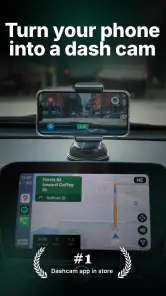
Appens bilkamerafunktion använder normalt mobilens kamera för att spela in, så en separat bilkamera kan vara onödig för grundläggande inspelning. Du behöver däremot en stadig och säker mobilhållare som inte skymmer sikten eller stör körningen. Innan du ger dig av bör du kontrollera att kameravinkeln, lagringsutrymmet och inspelningsinställningarna fungerar som du vill.
Kan Driver spela in körningar automatiskt och spara resans uppgifter?
Appen är avsedd att kombinera videoinspelning med en reslogg, men exakt hur automatisk start, GPS-spårning och sparande fungerar beror på appens inställningar och version. Läs behörighetsförfrågningarna noga och prova funktionerna när bilen står stilla. Kontrollera också att inspelningen verkligen har sparats innan du förlitar dig på materialet efter en resa.
Hur mycket batteri, mobildata och lagringsutrymme kan appen använda?
Videoinspelning och GPS kan belasta batteriet, särskilt under längre körningar, och videofiler kan snabbt ta upp plats på telefonen. Använd gärna en billaddare och kontrollera appens inställningar för videokvalitet, inspelningslängd och lagring. Om appen erbjuder uppladdning eller synkronisering kan det dessutom förbruka mobildata, så granska inställningarna innan du använder den utanför ett Wi-Fi-nätverk.
Är det lagligt att filma med Driver, och skyddas mina personuppgifter?
Regler för bilkameror och inspelning skiljer sig mellan länder och kan påverkas av hur materialet används eller delas. Undvik att sprida videor som identifierar andra personer utan att först kontrollera vad som gäller där du befinner dig. Eftersom reseloggen kan innehålla platsuppgifter bör du även läsa appens integritetspolicy och granska vilka behörigheter och lagringsalternativ du accepterar.
Fördelar
- Sparar resor automatiskt
- så du slipper anteckna varje körning manuellt.
- Reseloggen kan vara praktisk för att hålla reda på körsträckor och rutter.
- Dashcam-inspelningar kan ge extra dokumentation vid incidenter på vägen.
- Tydlig uppdelning mellan körhistorik och videoinspelningar gör funktionerna lättare att hitta.
- Kan vara användbar både för privat körning och för att dokumentera arbetsresor.
Nackdelar
- Kontinuerlig GPS- och videoinspelning kan dra mycket batteri.
- Långa inspelningar kan snabbt ta upp lagringsutrymme på telefonen.
- GPS-spårning och kameraåtkomst kräver känsliga behörigheter.
- Telefonens kamera kan ge sämre bild än en dedikerad dashcam.
- Placering och montering av telefonen kan skymma sikten eller vara opraktisk.

- Kategori
- Kartor och vägbeskrivningar
- Version
- Varierar beroende på enhet